Instrukcja dla Ucznia
Jak korzystać z konta ucznia w serwisie LekcjeRazem.pl
Jako uczeń korzystasz z lekcji prowadzonych przez swojego korepetytora. W jednym miejscu masz plan zajęć, materiały do nauki, wspólną tablicę online, transmisję ekranu nauczyciela, a także historię lekcji i płatności. Konto ucznia możesz założyć samodzielnie lub zostać dodanym przez nauczyciela — wtedy wystarczy ustawić hasło, aby się logować.
Poniżej znajdziesz przegląd najważniejszych ekranów i funkcji dostępnych na koncie ucznia.
Pulpit i konto
Menu główne ucznia
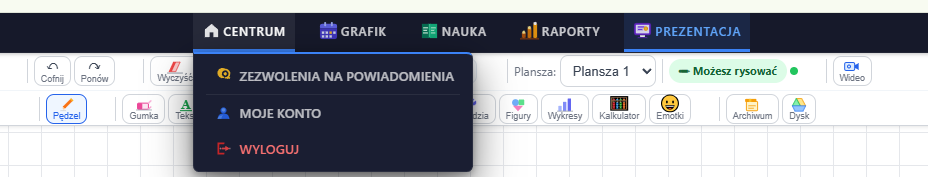
Na górnej belce znajdują się główne sekcje: Centrum (pulpit i konto), Grafik (plan lekcji), Nauka (materiały), Raporty (historia godzin i płatności) oraz Prezentacja (tablica, transmisja, zdjęcia z lekcji). W menu Centrum ustawisz też zgody na powiadomienia i przejdziesz do swojego konta.
Zgody na powiadomienia
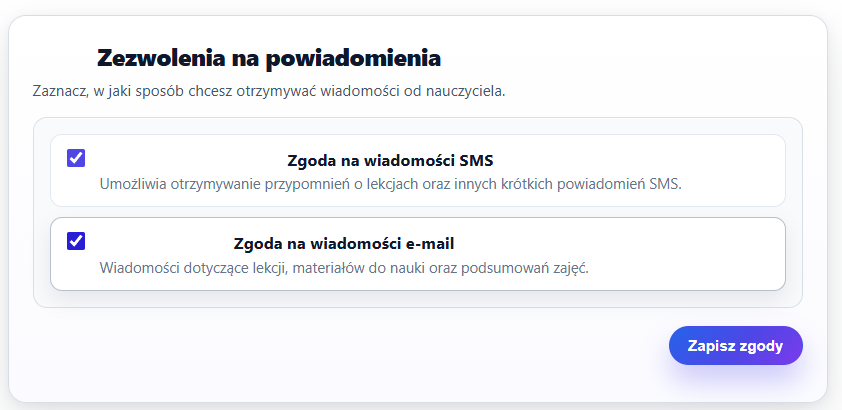
Zaznacz, w jaki sposób chcesz otrzymywać wiadomości od nauczyciela — SMS (przypomnienia o lekcjach) oraz e-mail (informacje o lekcjach, materiałach i podsumowaniach zajęć). Wybór zapisujesz przyciskiem „Zapisz zgody”.
Pulpit ucznia
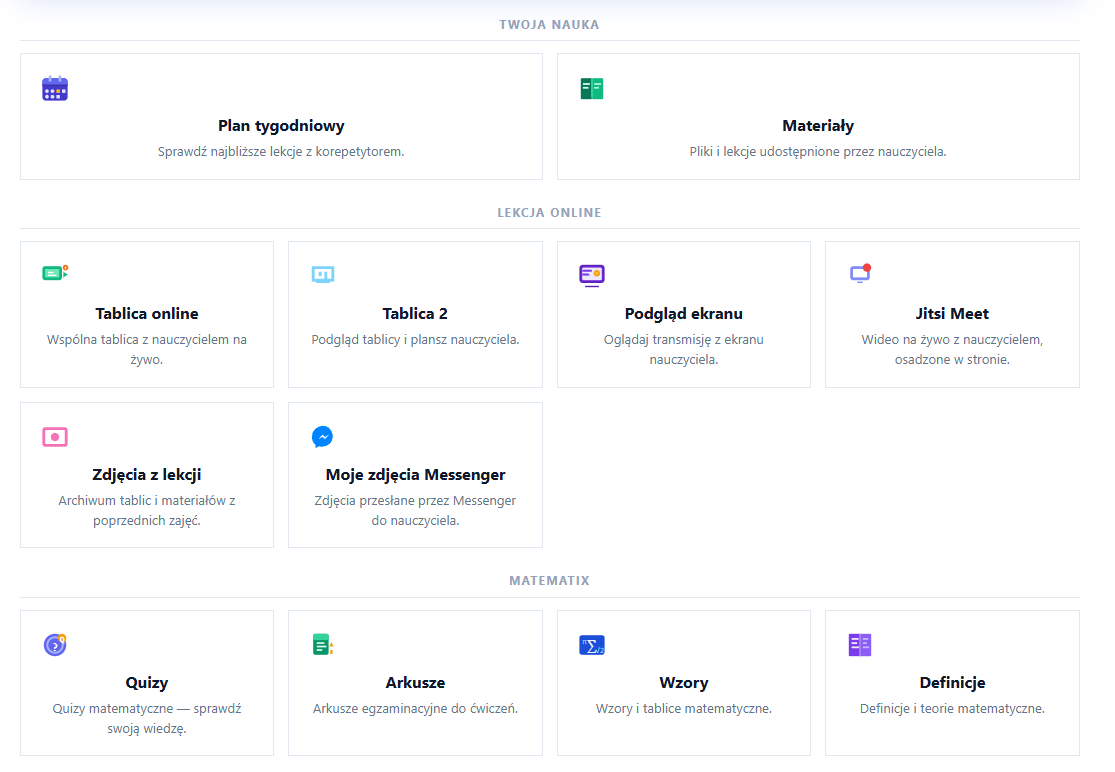
Pulpit grupuje funkcje w sekcje: Twoja nauka (Plan tygodniowy, Materiały), Lekcja online (Tablica online, Tablica 2, Podgląd ekranu, Jitsi Meet, Zdjęcia z lekcji, Zdjęcia z Messengera) oraz Matematix (Quizy, Arkusze, Wzory, Definicje). Każdy kafelek prowadzi do konkretnego narzędzia.
Moje konto
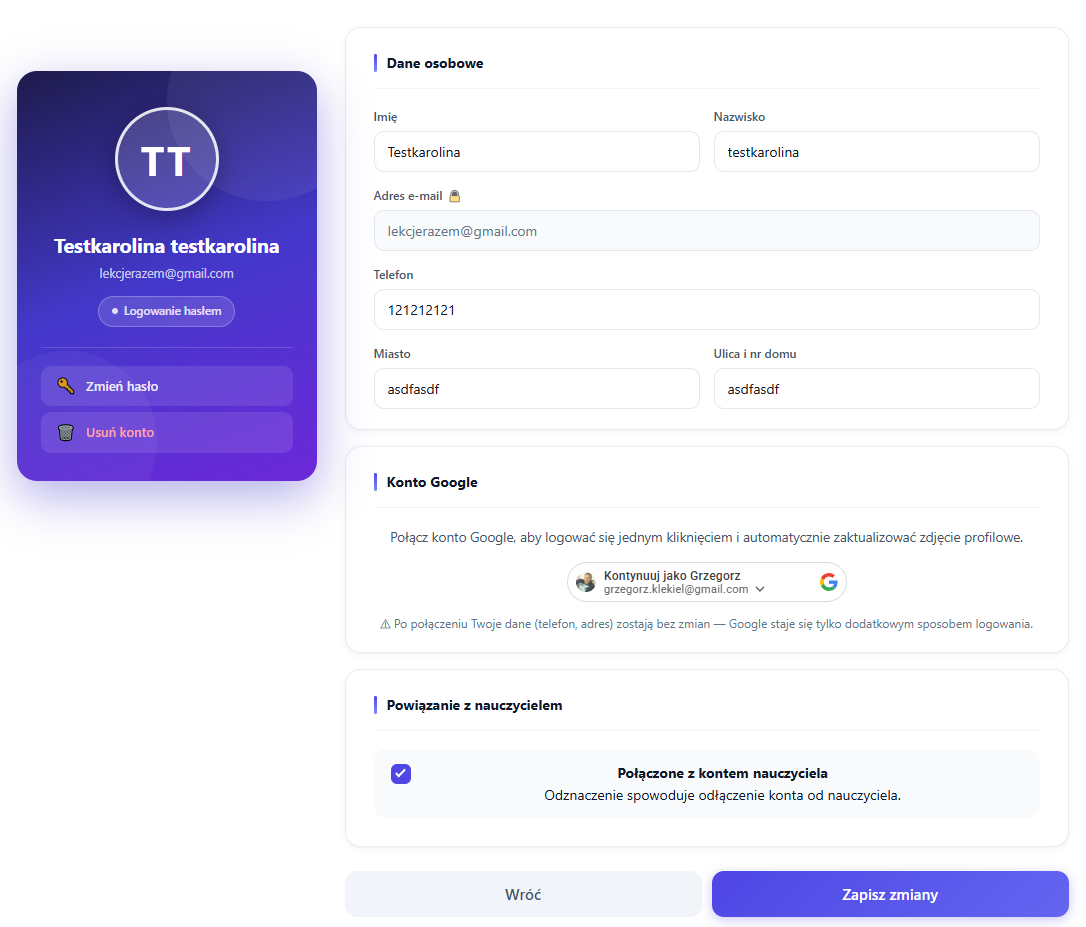
W ustawieniach konta edytujesz dane osobowe, możesz połączyć konto z Google (logowanie jednym kliknięciem), zmienić hasło lub usunąć konto. W sekcji „Powiązanie z nauczycielem” widzisz, z którym korepetytorem masz połączone konto — odznaczenie spowoduje odłączenie.
Plan zajęć i raporty
Grafik — plan lekcji
Grafik pokazuje Twoje zajęcia w układzie tygodniowym, z podziałem na dni. Bieżący dzień jest wyróżniony kolorem, dzięki czemu od razu widzisz najbliższe lekcje z korepetytorem.

Raporty — historia godzin
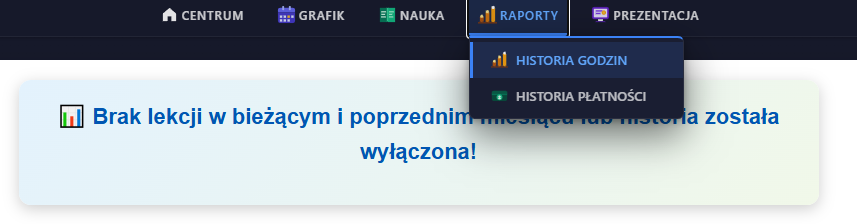
W zakładce Raporty → Historia godzin znajdziesz zestawienie odbytych lekcji. Jeśli nauczyciel nie prowadził historii lub nie było lekcji w bieżącym okresie, zobaczysz odpowiedni komunikat.
Raporty — historia płatności
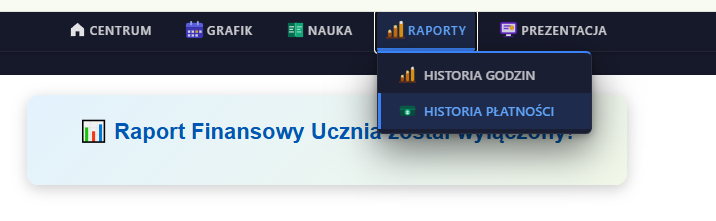
Zakładka Historia płatności pokazuje Twój raport finansowy — rozliczenia za lekcje. Widoczność tych danych zależy od ustawień nauczyciela.
Lekcja online — tablica i narzędzia
Zdjęcia z lekcji (archiwum)
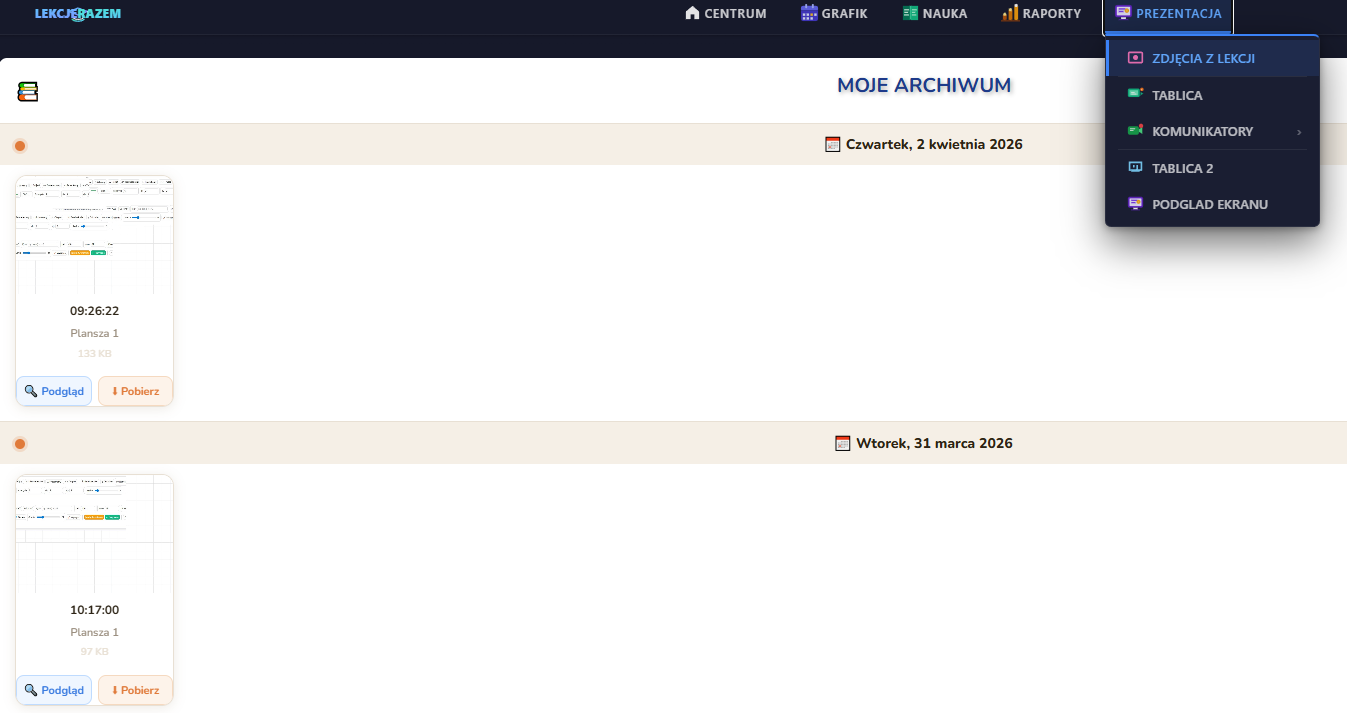
W sekcji Prezentacja → Zdjęcia z lekcji masz archiwum tablic z poprzednich zajęć, pogrupowane datami. Każdy zapis możesz podejrzeć lub pobrać. Znajdziesz tu też Tablicę, Komunikatory, Tablicę 2 i Podgląd ekranu nauczyciela.
Tablica online
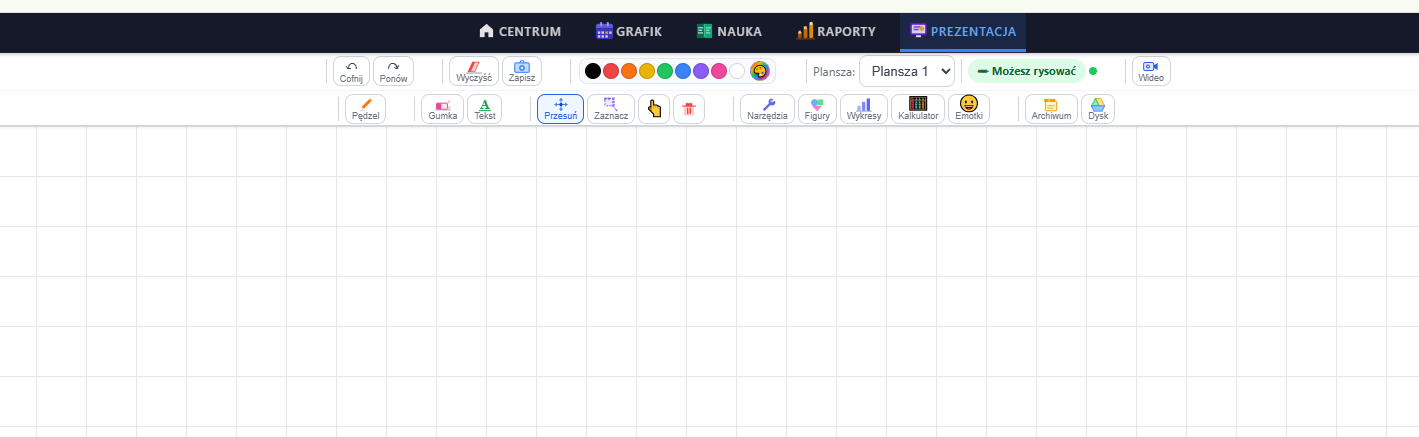
Tablica online to wspólna, interaktywna przestrzeń, na której pracujesz razem z nauczycielem na żywo. Na górze masz narzędzia (pędzel, gumka, tekst, figury), wybór koloru i planszy oraz informację o statusie rysowania.
Pasek narzędzi
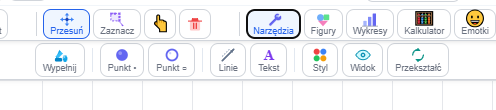
Po wybraniu „Narzędzia” pojawiają się dodatkowe opcje rysowania: wypełnianie, punkty, linie, tekst, style, widok i przekształcenia.
Ustawienia pędzla
Dla pędzla wybierasz grubość linii i jej wzór (ciągła, przerywana, kropki itd.), a także rodzaj końcówki — co pozwala dopasować sposób rysowania do potrzeb.

Siatka i osie
Możesz włączyć siatkę oraz osie układu współrzędnych i ustawić skalę (px na jednostkę) — przydatne przy zadaniach z matematyki i rysowaniu wykresów.

Figury 2D i 3D
Narzędzie Figury udostępnia gotowe kształty 2D (prostokąt, koło, trójkąty, trapez, wielokąty) oraz bryły 3D (graniastosłupy, ostrosłupy, walec, stożek, kula) do szybkiego wstawiania na tablicę.

Wykresy funkcji
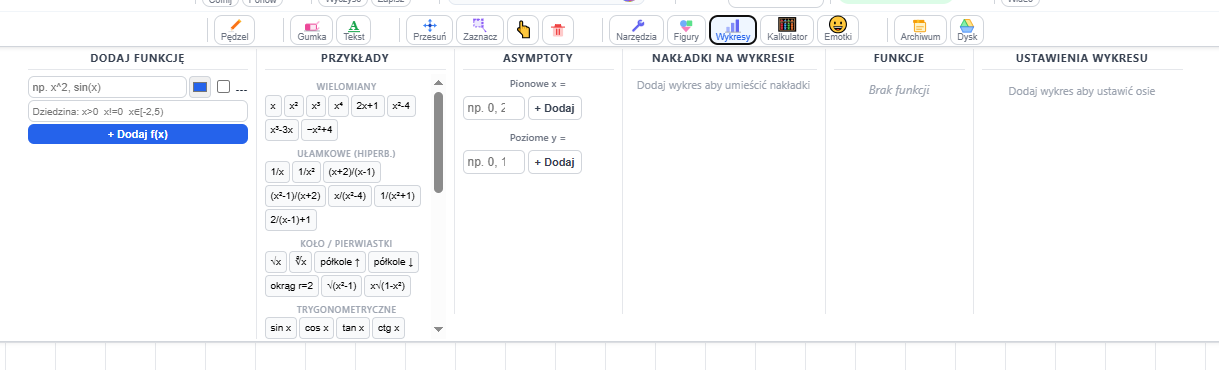
Wbudowany moduł Wykresy pozwala dodać funkcję (np. x^2, sin(x)), ustawić dziedzinę, asymptoty i nakładki. Gotowe przykłady (wielomiany, funkcje wymierne, trygonometryczne) ułatwiają start.
Kalkulator naukowy
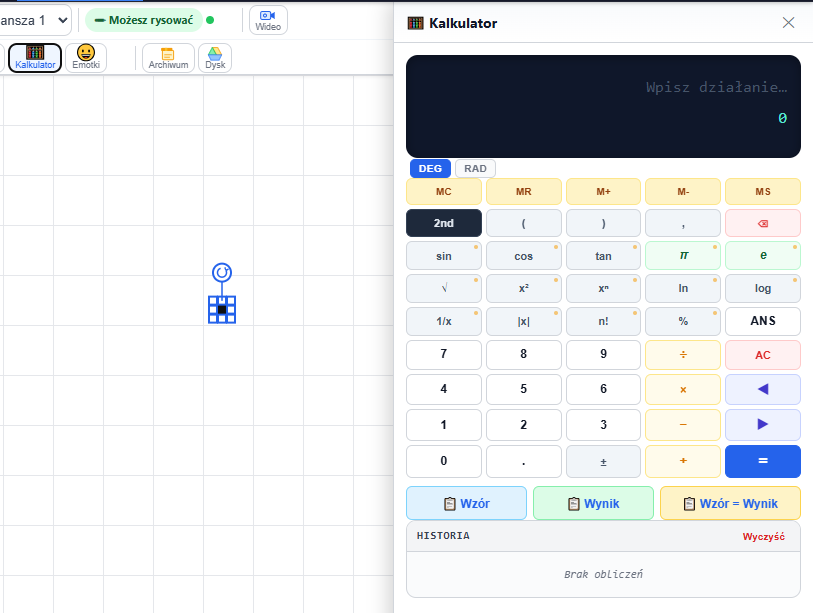
Kalkulator obsługuje funkcje trygonometryczne, potęgi, pierwiastki, logarytmy i tryb DEG/RAD. Wynik możesz przenieść na tablicę jako wzór.
Emotki i reakcje
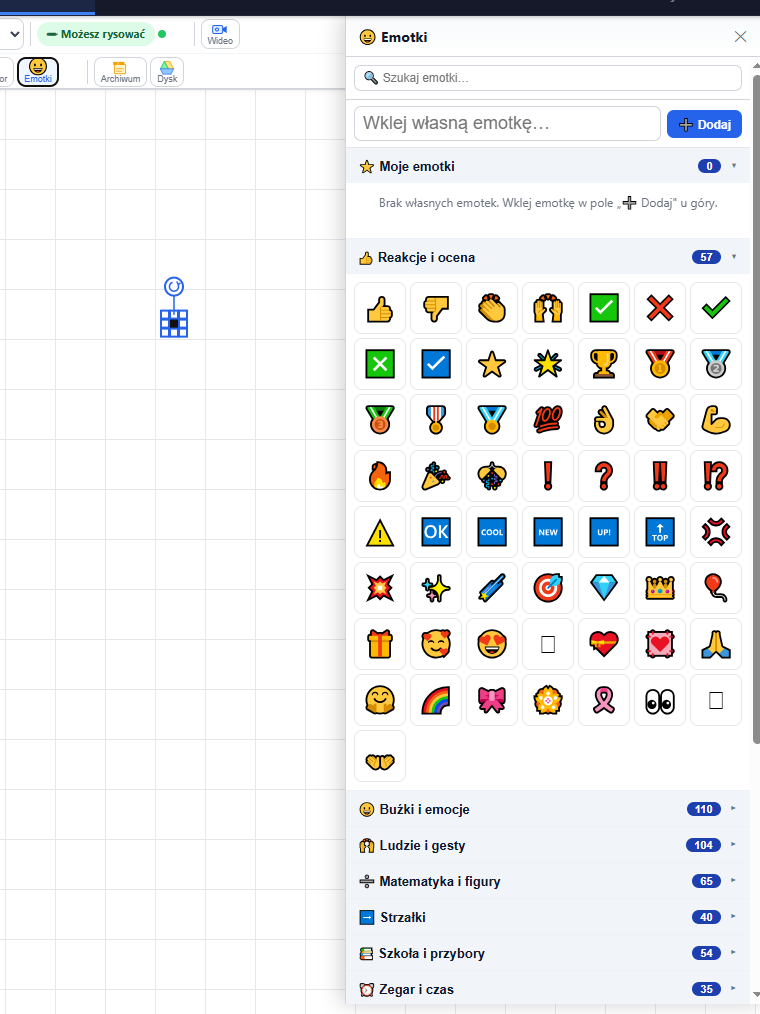
Panel Emotki zawiera bogaty zestaw reakcji, ocen, symboli matematycznych i ikon szkolnych. Możesz też wkleić i dodać własną emotkę.
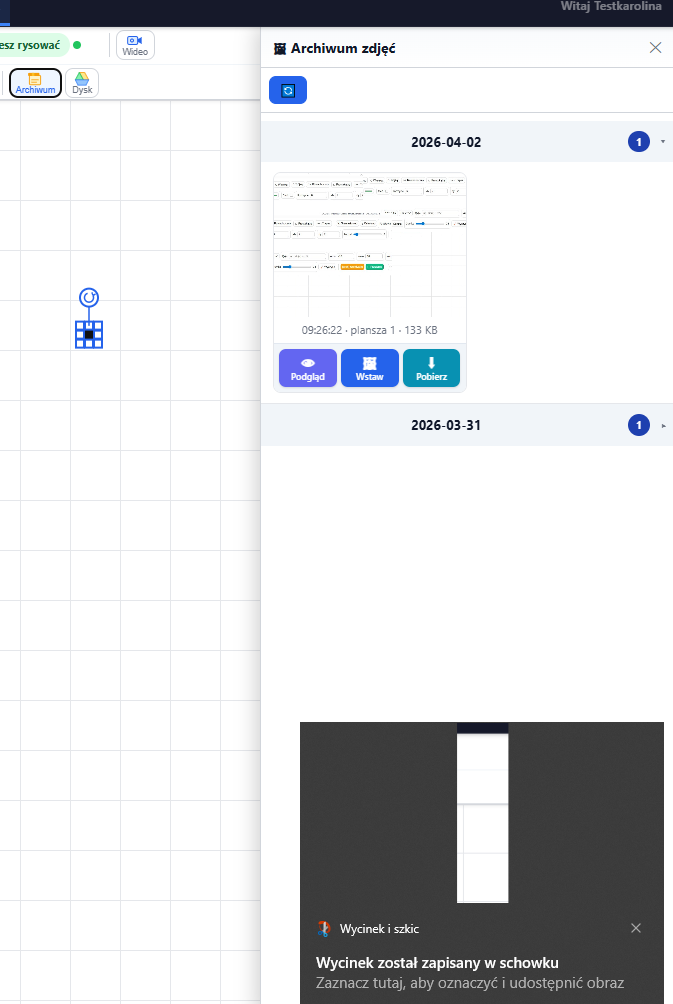
Archiwum zdjęć tablicy
Archiwum przechowuje zrzuty tablicy z kolejnych dni. Każdy możesz podejrzeć, wstawić ponownie na tablicę lub pobrać na dysk.
Integracja z Google
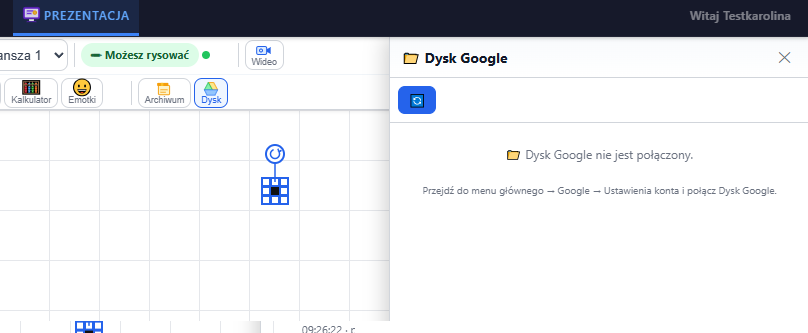
Dysk Google — niepołączony
Zanim połączysz konto Google, Dysk pozostaje nieaktywny. Aby uzyskać dostęp do plików i kalendarza, przejdź do ustawień konta Google w menu głównym.
Komunikatory
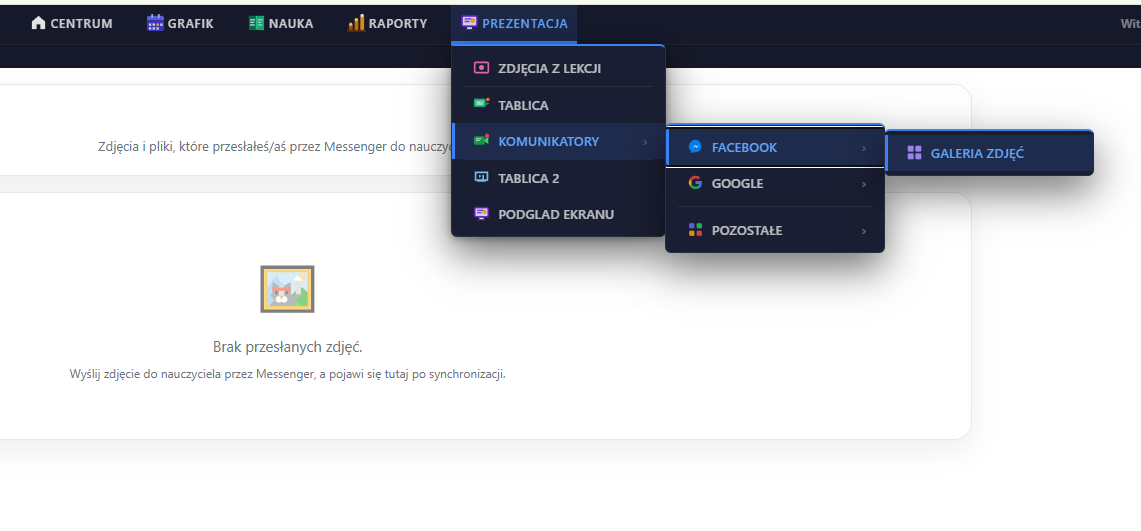
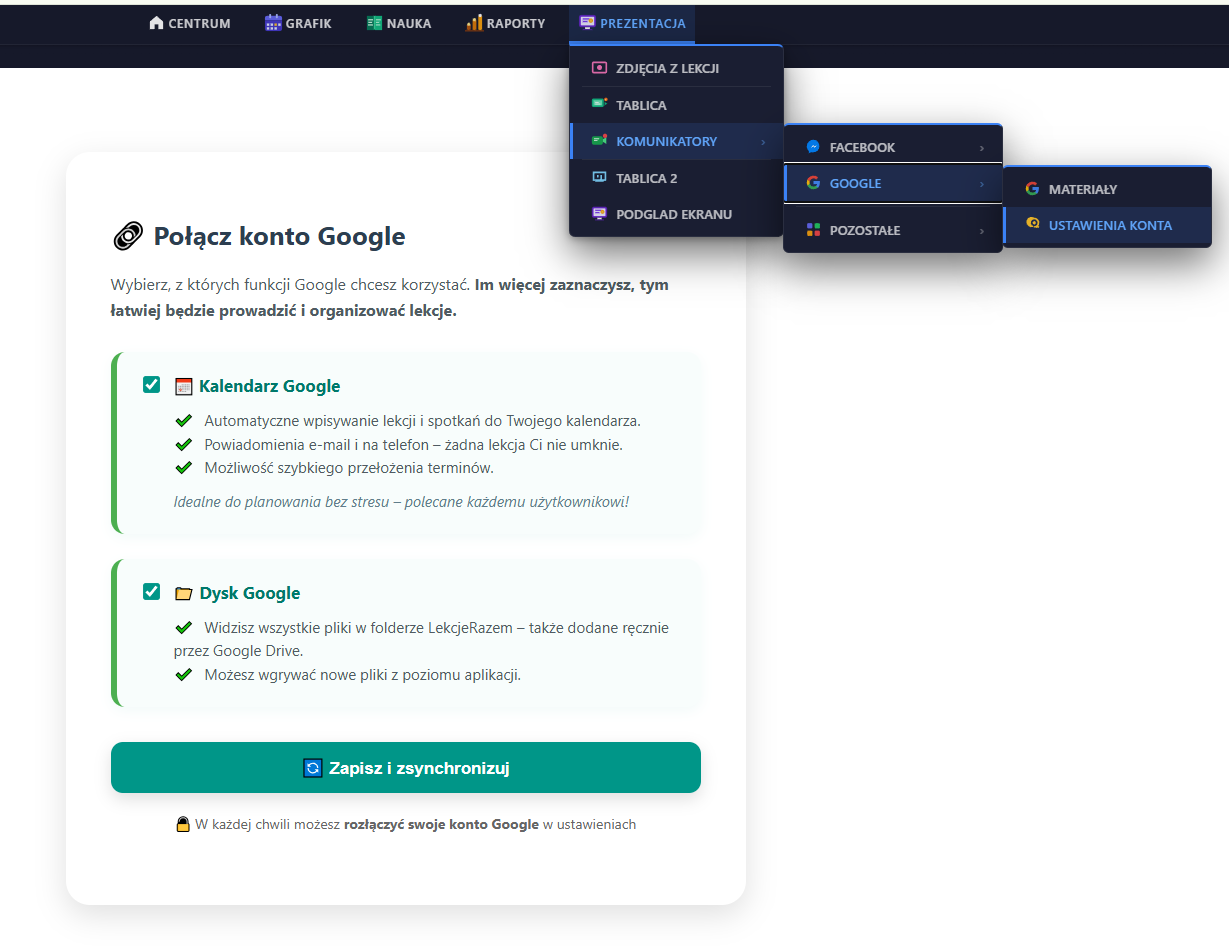
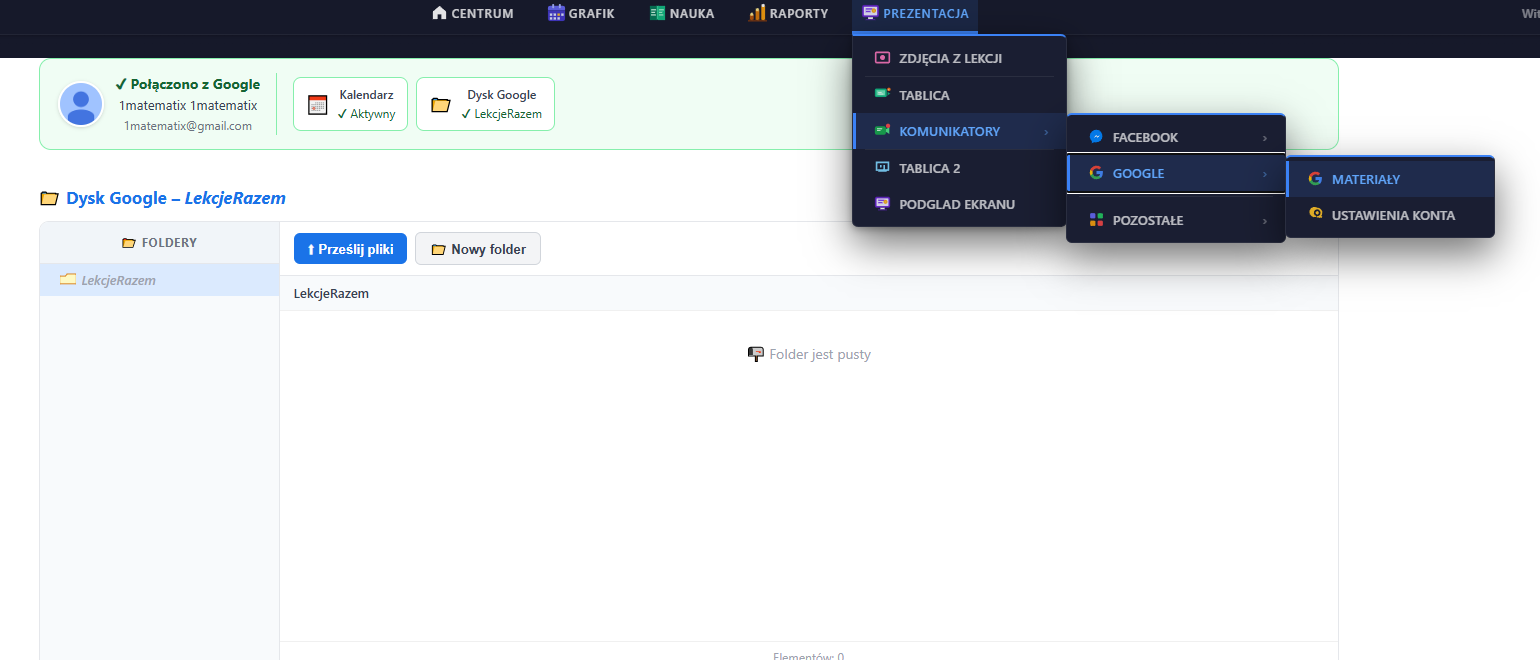
W sekcji Prezentacja → Komunikatory możesz korzystać z połączeń przez Facebook, Google oraz pozostałe platformy. Pozwala to przesyłać i przeglądać zdjęcia oraz prowadzić rozmowy.
Konto Google — niepołączone
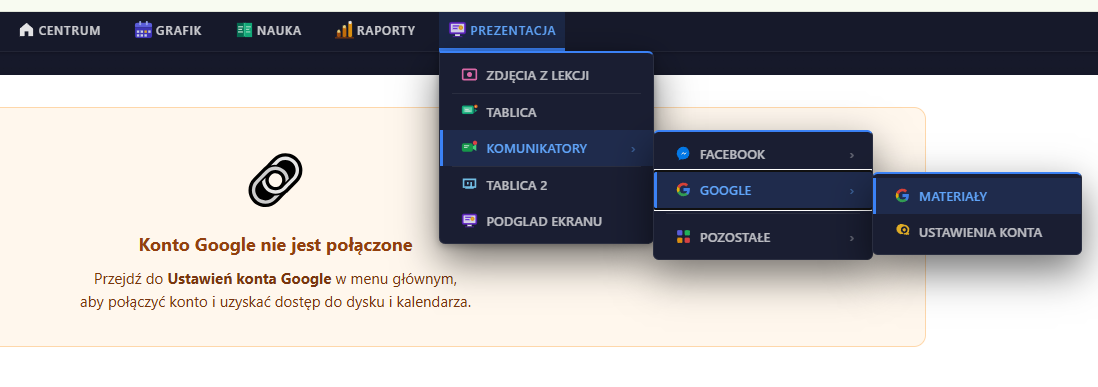
Jeśli konto Google nie jest połączone, część funkcji (dysk, kalendarz) jest niedostępna. Przejdź do ustawień konta Google, aby je aktywować.
Łączenie konta Google
Wybierasz, z których funkcji Google chcesz korzystać: Kalendarz Google (automatyczne wpisywanie lekcji i przypomnienia) oraz Dysk Google (dostęp do plików w folderze LekcjeRazem). Im więcej zaznaczysz, tym wygodniejsza obsługa lekcji.
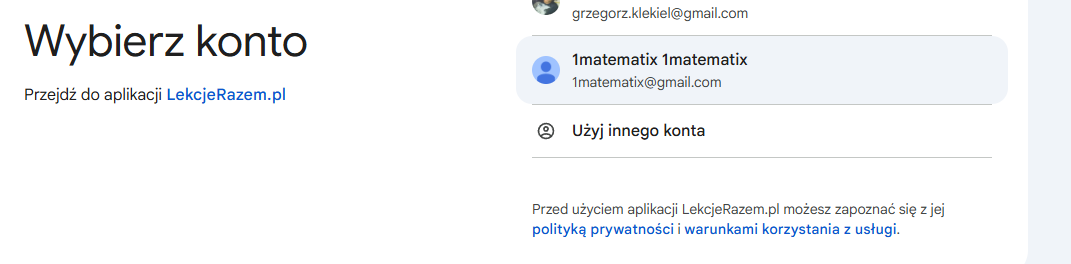
Wybór konta Google
Po kliknięciu „Zapisz i zsynchronizuj” Google poprosi o wybór konta, którego chcesz użyć do połączenia z aplikacją LekcjeRazem.pl.
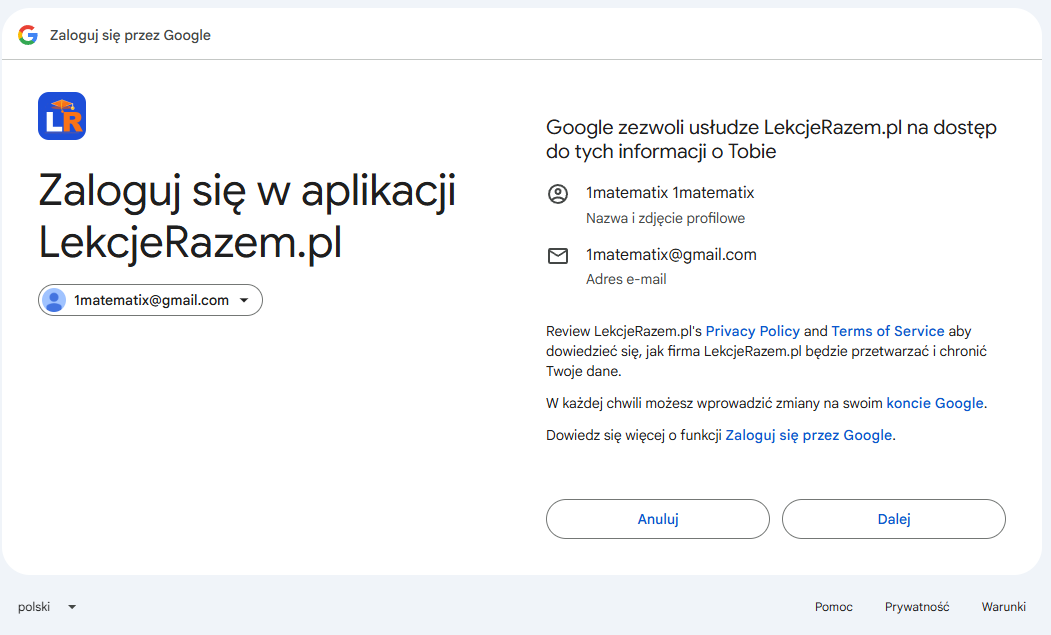
Zgoda na podstawowe dane
Google poinformuje, jakie podstawowe informacje (nazwa, zdjęcie, adres e-mail) udostępnisz aplikacji. Potwierdzasz przyciskiem „Dalej”.
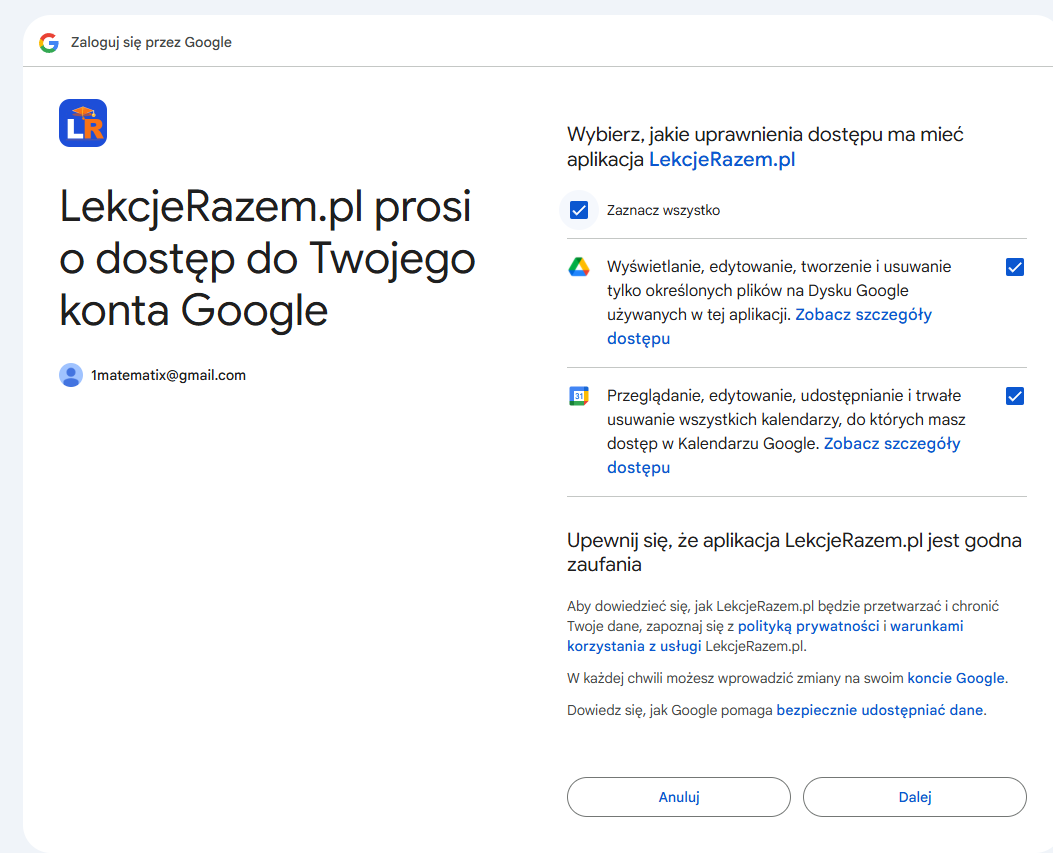
Uprawnienia dostępu
Następnie wybierasz, jakie uprawnienia ma mieć aplikacja — dostęp do plików na Dysku oraz do Kalendarza Google. Zaznacz potrzebne zgody i kliknij „Dalej”.
Konto Google połączone
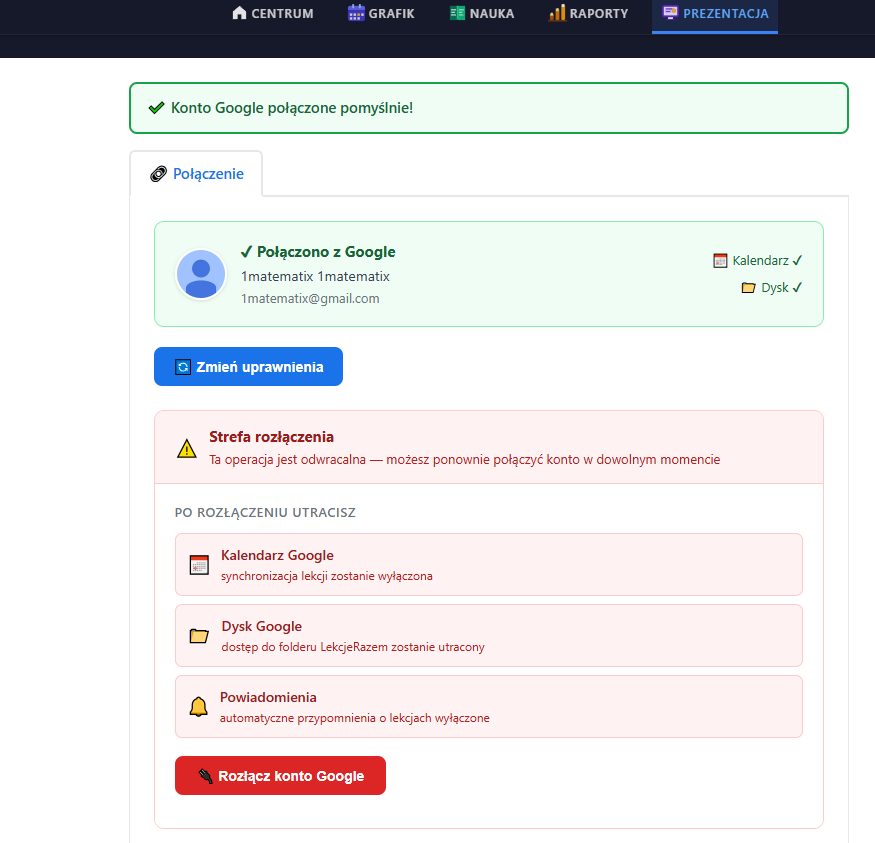
Po udanej autoryzacji zobaczysz potwierdzenie „Konto Google połączone pomyślnie”, z aktywnym Kalendarzem i Dyskiem. W „Strefie rozłączenia” możesz w każdej chwili odłączyć konto.
Dysk Google w aplikacji
Po połączeniu widzisz folder LekcjeRazem na swoim Dysku Google. Możesz tu przesyłać pliki i tworzyć foldery bezpośrednio z poziomu aplikacji.
💡 Pamiętaj
Najwięcej z konta wyciągniesz, gdy połączysz je z Google i włączysz powiadomienia — wtedy żadna lekcja Ci nie umknie, a materiały i historia zajęć są zawsze pod ręką.
Pierwszy miesiąc za 0 zł.
Bez zobowiązań. Rezygnujesz, kiedy chcesz.
Załóż konto w 2 minuty. Opłaty pojawiają się dopiero po zalogowaniu i wyborze planu. Możesz zawiesić, zmienić lub anulować plan w każdej chwili. Dołącz do ponad 600 korepetytorów którzy już pracują mądrzej.