Instrukcja dla Ogłoszeniodawcy
Jak dodać i zarządzać bezpłatnym ogłoszeniem w LekcjeRazem.pl
Konto Ogłoszeniodawcy pozwala bezpłatnie zaprezentować swoją ofertę korepetycji na liście korepetytorów w serwisie LekcjeRazem.pl. Tworzysz publiczny profil z opisem, ofertą, cennikiem i zdjęciami, a zainteresowani uczniowie kontaktują się z Tobą przez formularz lub telefon.
Profil jest domyślnie ukryty — publikujesz go dopiero wtedy, gdy uznasz, że jest gotowy. W każdej chwili możesz też przejść na pełne konto Korepetytora i przez pierwszy miesiąc korzystać ze wszystkich narzędzi za darmo.
Pulpit ogłoszeniodawcy
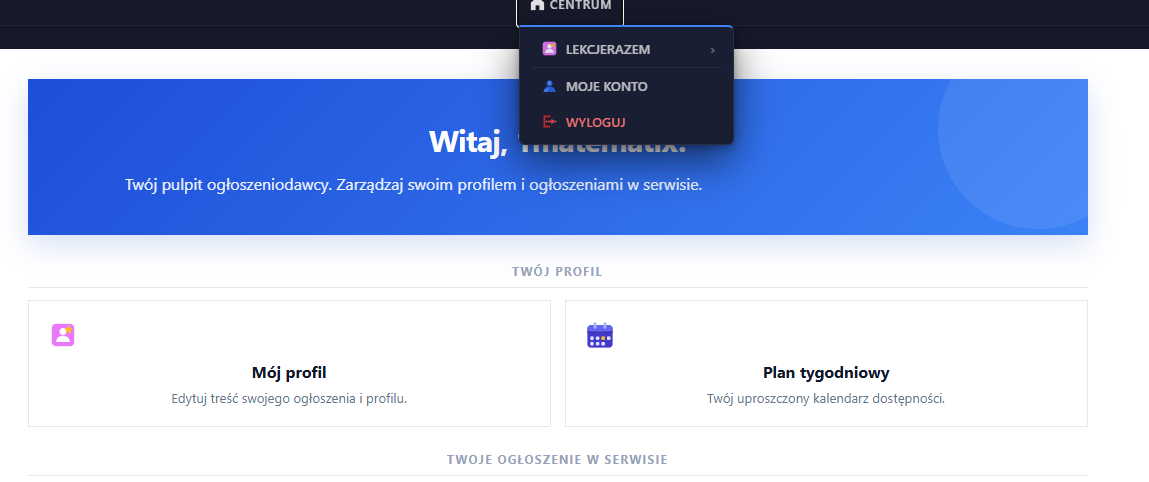
Po zalogowaniu trafiasz na swój pulpit. Znajdziesz tu kafelki „Mój profil” (edycja treści ogłoszenia), „Plan tygodniowy” (uproszczony kalendarz dostępności) oraz „Pokaż na stronie” (podgląd, jak ogłoszenie wygląda publicznie). W menu Centrum (u góry) masz dostęp do swojego konta i wylogowania.
Możliwość przejścia na konto Korepetytora
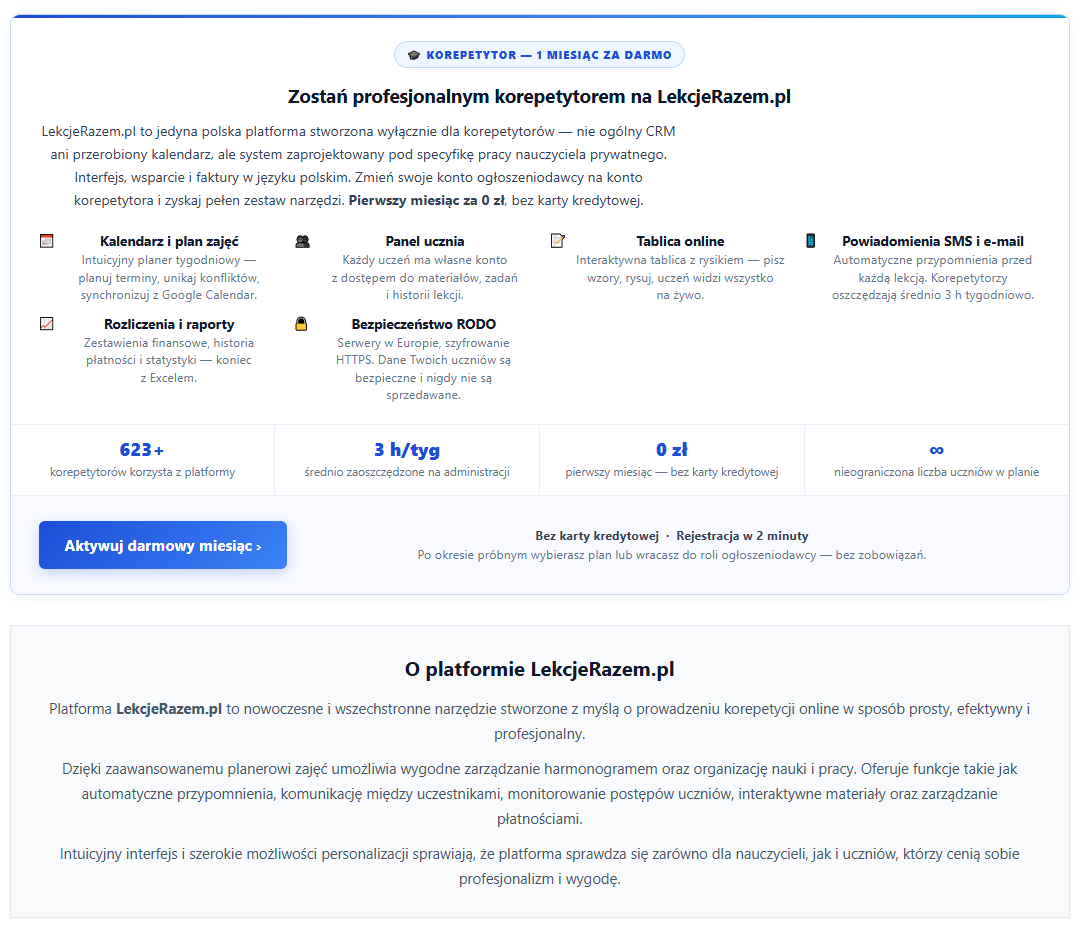
Na pulpicie widoczna jest też zachęta do zostania pełnoprawnym korepetytorem. LekcjeRazem.pl to platforma stworzona pod specyfikę pracy nauczyciela prywatnego — kalendarz, rozliczenia, tablica online i powiadomienia. Pierwszy miesiąc jest darmowy, bez karty kredytowej.
Edycja profilu — dane osobowe
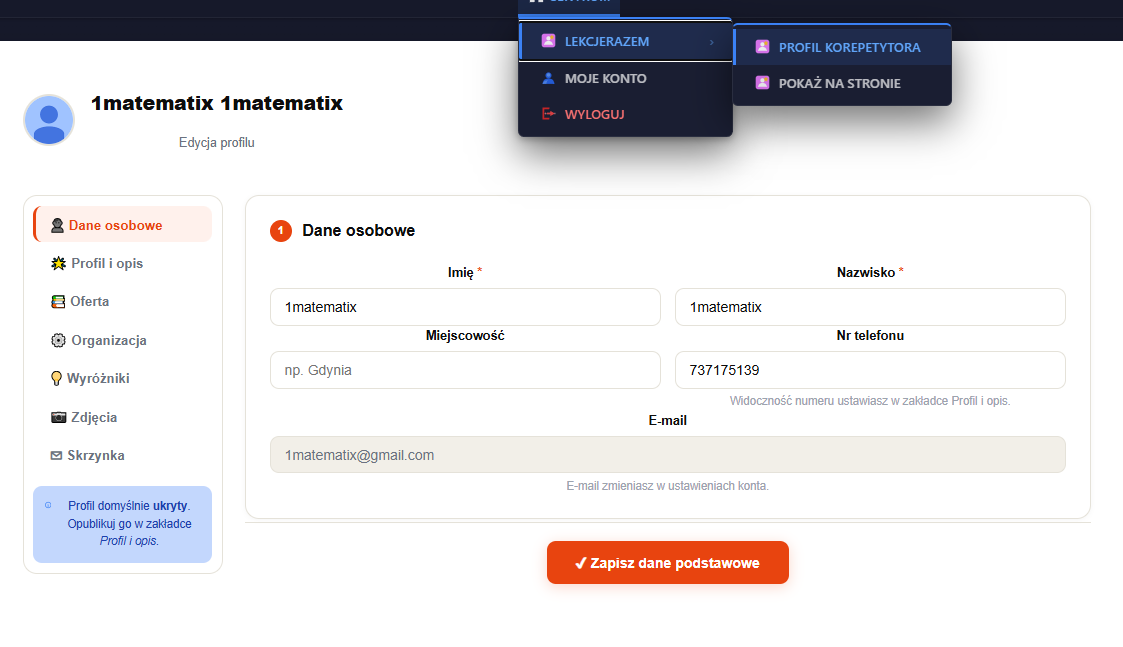
Edycję ogłoszenia otwierasz przez „Mój profil”. Formularz podzielony jest na zakładki w menu po lewej: Dane osobowe, Profil i opis, Oferta, Organizacja, Wyróżniki, Zdjęcia i Skrzynka. W zakładce Dane osobowe uzupełniasz imię, nazwisko, miejscowość i telefon. Widoczność numeru ustawiasz osobno w zakładce „Profil i opis”.
Profil i opis — widoczność oraz nagłówek
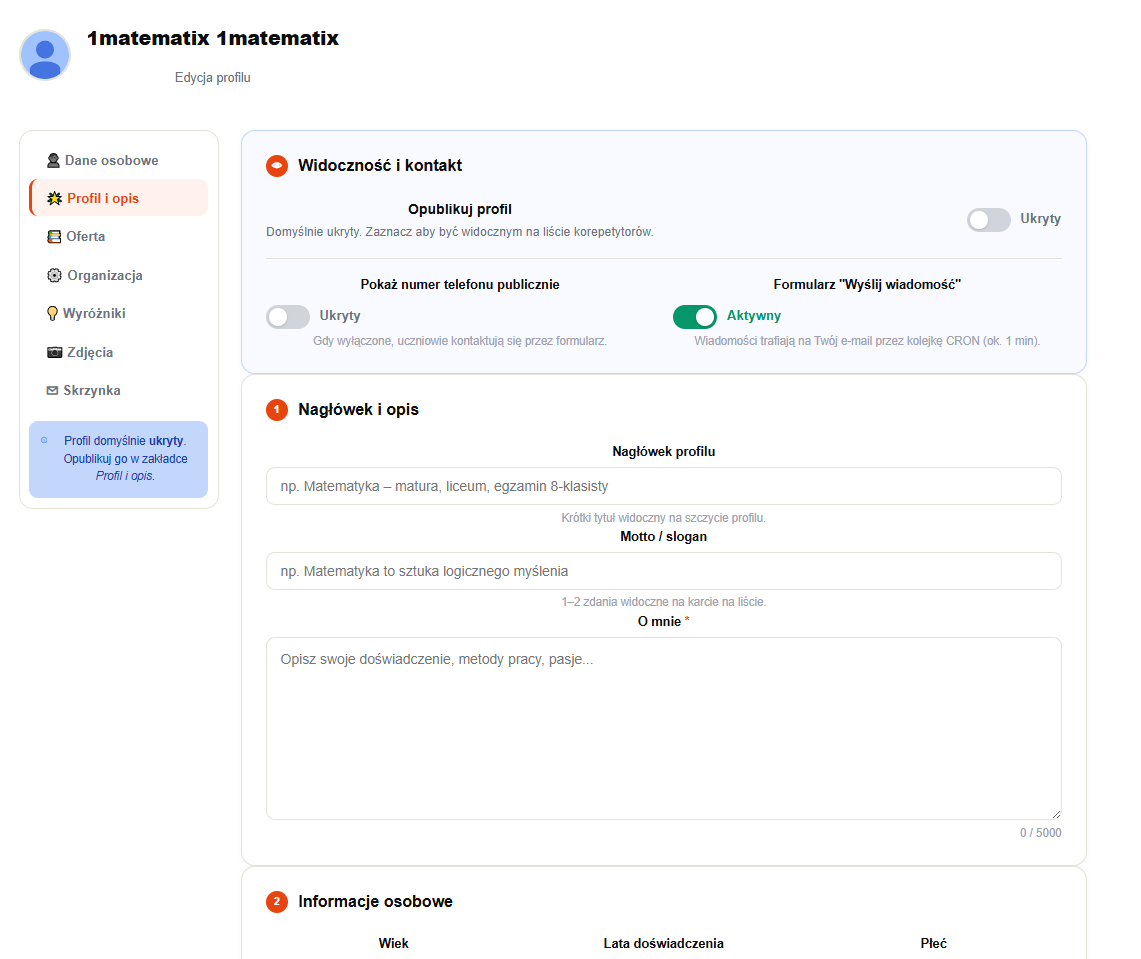
Tu decydujesz, czy profil jest publiczny (przełącznik „Opublikuj profil”), czy pokazujesz numer telefonu i czy aktywny jest formularz „Wyślij wiadomość”. Poniżej wpisujesz nagłówek profilu, motto oraz opis „O mnie” — to treści, które jako pierwsze zobaczy potencjalny uczeń.
Profil i opis — wykształcenie i tryb nauki
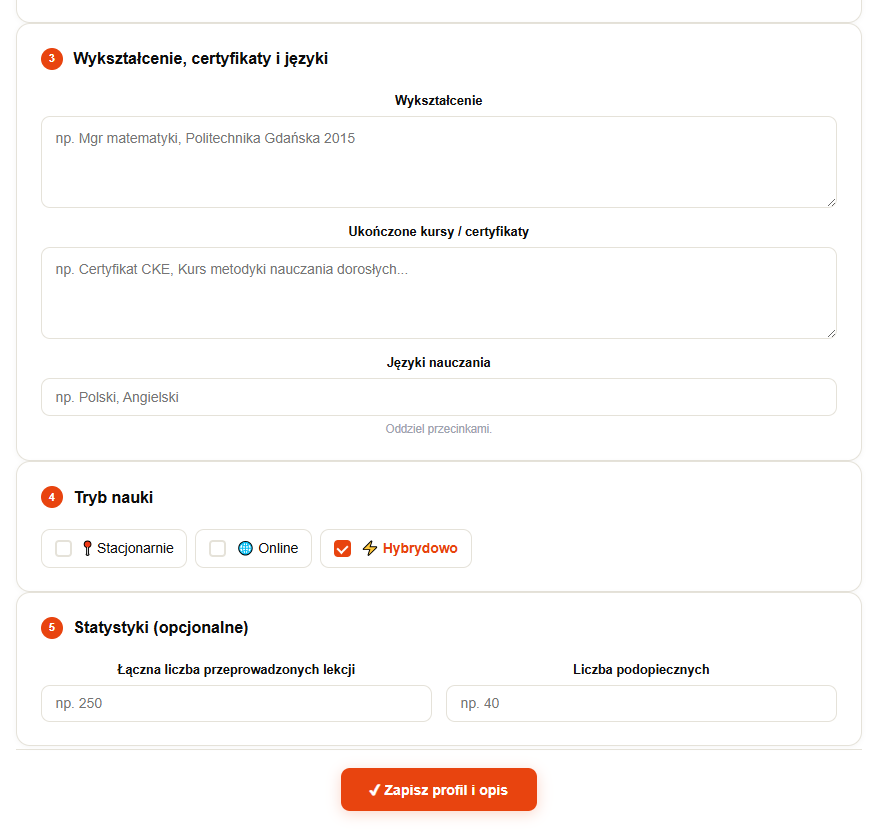
W dalszej części zakładki podajesz wykształcenie, ukończone kursy i certyfikaty oraz języki nauczania. Zaznaczasz tryb nauki (stacjonarnie, online lub hybrydowo) i opcjonalnie statystyki — łączną liczbę przeprowadzonych lekcji oraz liczbę podopiecznych.
Oferta — przedmioty, poziomy i ceny
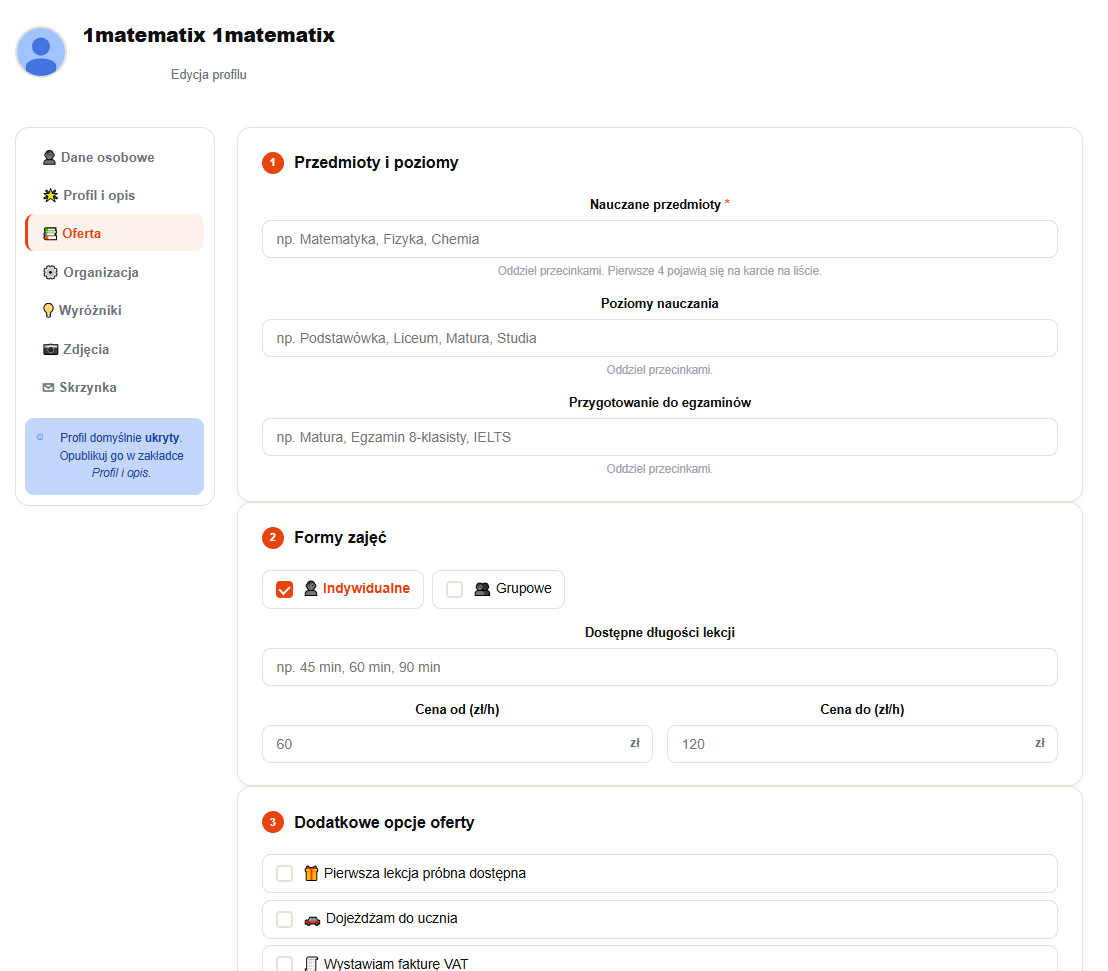
Zakładka Oferta opisuje, czego i kogo uczysz. Podajesz nauczane przedmioty, poziomy nauczania, przygotowanie do egzaminów oraz formy zajęć (indywidualne / grupowe). Ustalasz też dostępne długości lekcji i widełki cenowe (cena od–do za godzinę).
Oferta — dodatkowe opcje
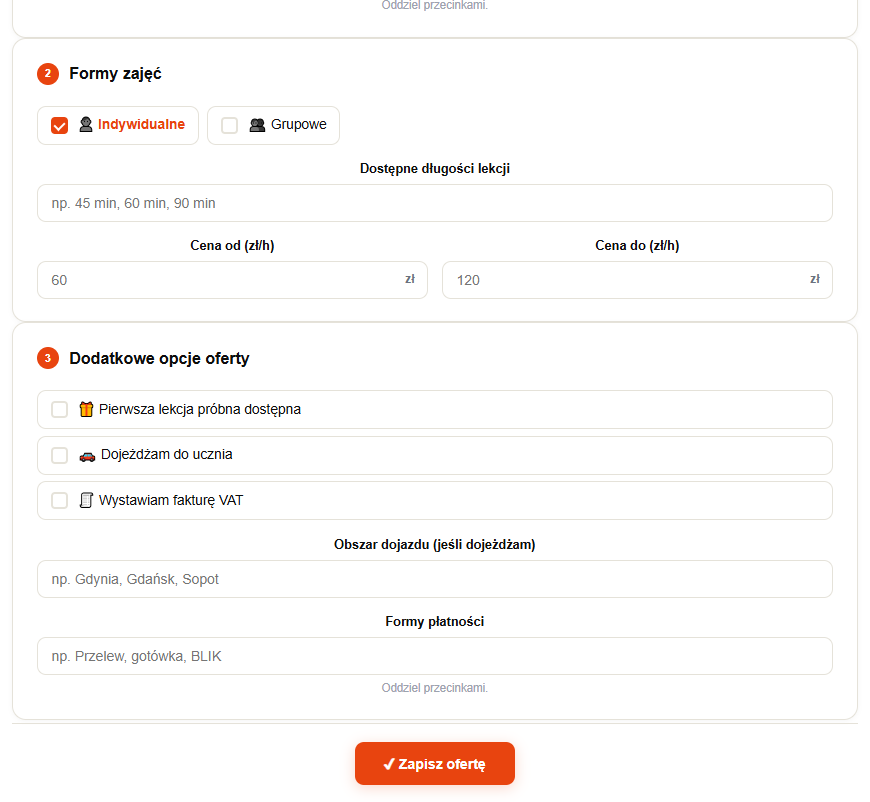
Na dole zakładki zaznaczasz dodatkowe opcje: pierwsza lekcja próbna, dojazd do ucznia, wystawianie faktury VAT. Możesz wpisać obszar dojazdu oraz akceptowane formy płatności. Zmiany zapisujesz przyciskiem „Zapisz ofertę”.
Organizacja — miejsce, dostępność, zasady
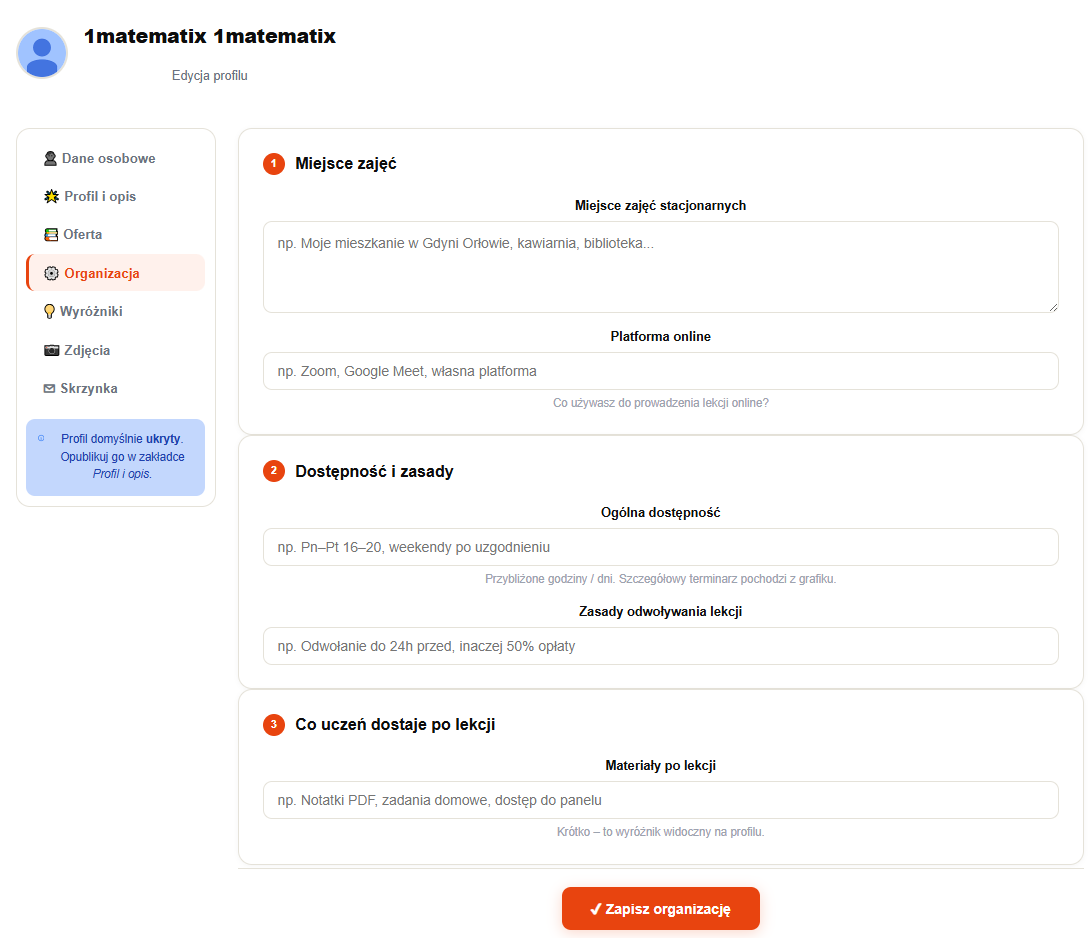
Zakładka Organizacja pozwala opisać miejsce zajęć stacjonarnych, używaną platformę online (np. Zoom, Google Meet), ogólną dostępność, zasady odwoływania lekcji oraz to, co uczeń dostaje po lekcji (np. notatki PDF, zadania domowe).
Wyróżniki — tagi i sekcje opisowe
W zakładce Wyróżniki dodajesz etykiety (tagi), które wyróżnią Cię na liście, np. „native speaker”, „dla dorosłych”, „egzamin ósmoklasisty”. Wypełniasz też sekcje: „Dla kogo są moje lekcje”, „Jak prowadzę zajęcia” i „W czym najczęściej pomagam”.
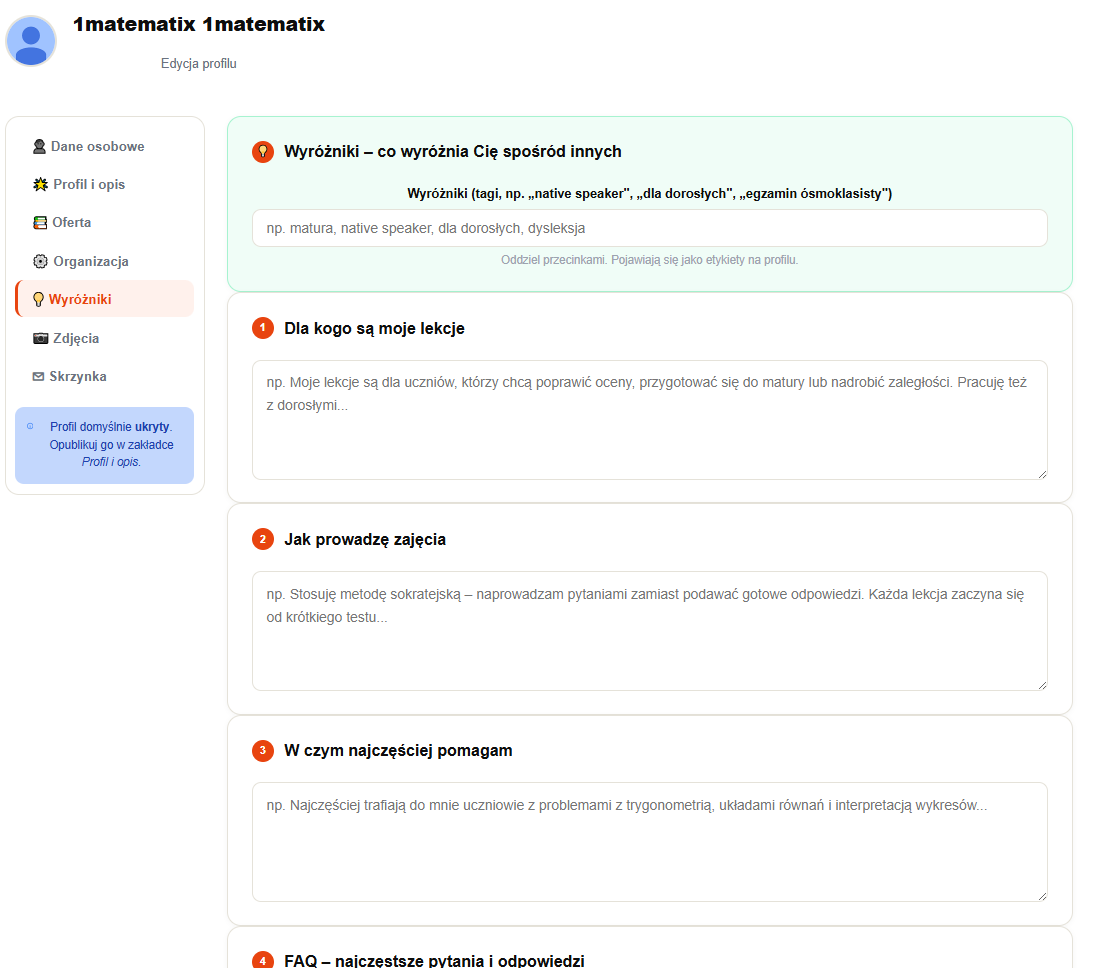
Wyróżniki — sekcja FAQ
Na końcu zakładki możesz dodać własne FAQ — najczęstsze pytania i odpowiedzi. Każdą parę pytanie/odpowiedź oddzielasz pustą linią. Całość zapisujesz przyciskiem „Zapisz wyróżniki i FAQ”.
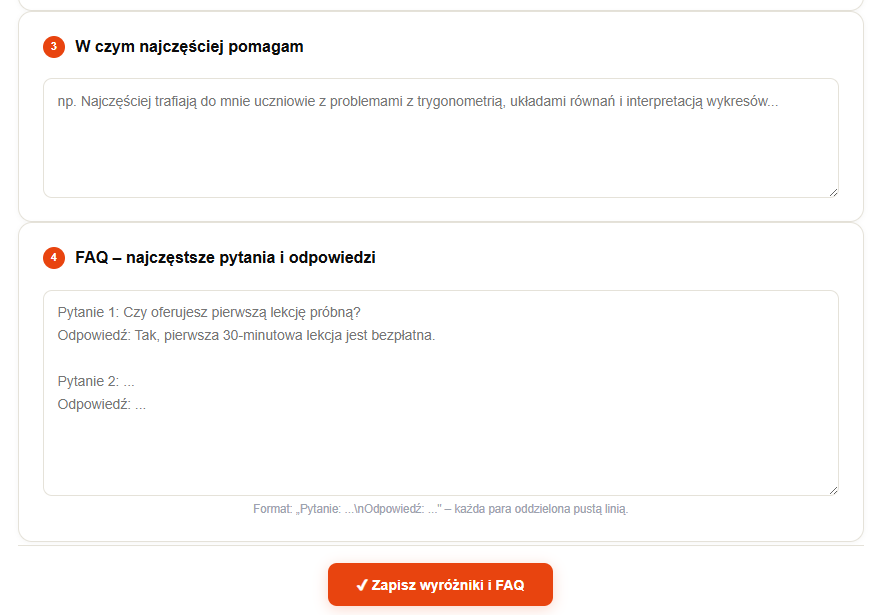
Zdjęcia profilowe
Możesz dodać do 3 zdjęć (maks. 8 MB, format JPG/PNG/WEBP). Kliknij slot, aby wybrać plik, przeciągnij aby skadrować, a suwakiem lub scrollem ustaw przybliżenie. Pamiętaj o zapisaniu każdego zdjęcia.
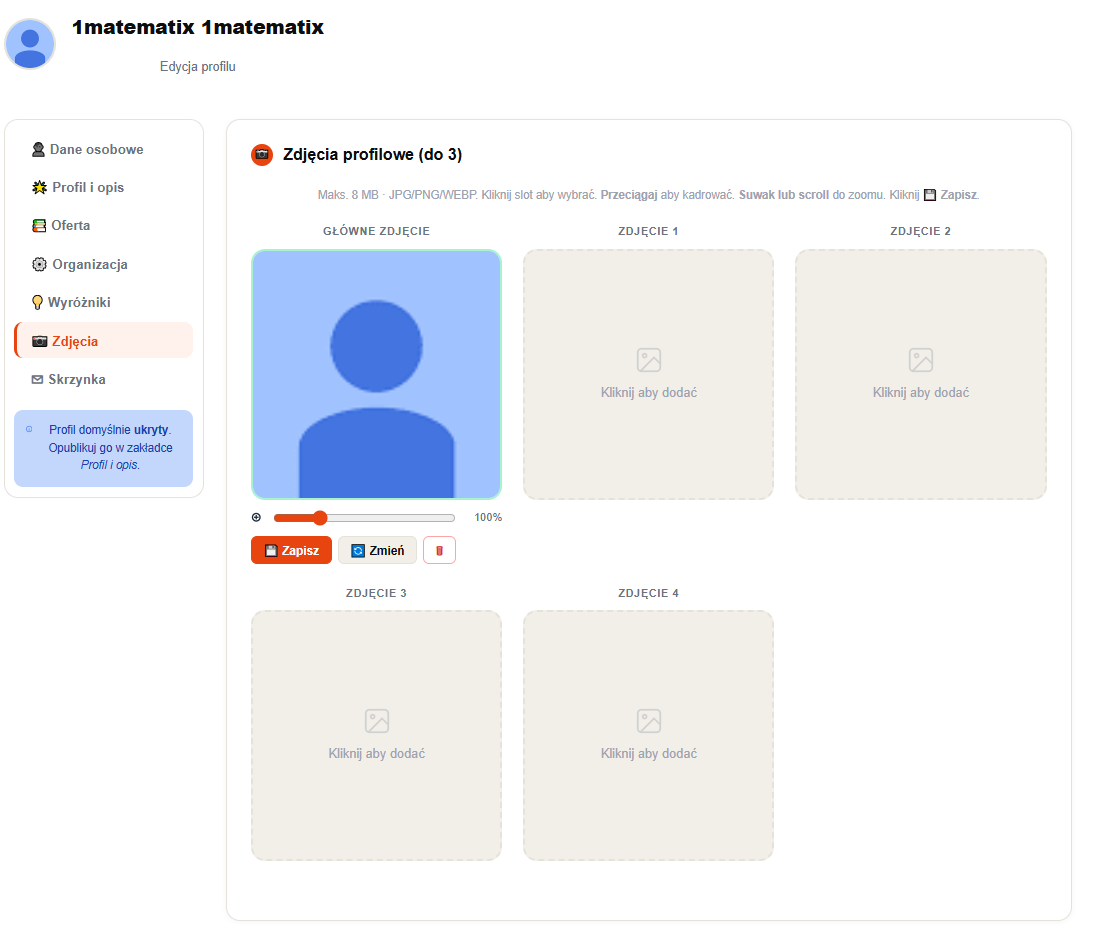
Skrzynka odbiorcza
Wiadomości wysłane przez formularz kontaktowy z Twojego publicznego profilu trafiają do zakładki Skrzynka. Jeśli nikt jeszcze nie napisał, zobaczysz informację „Brak wiadomości”.
Moje konto i logowanie
W ustawieniach konta zarządzasz danymi logowania, możesz połączyć konto z Google (logowanie jednym kliknięciem), zmienić hasło lub usunąć konto. Znajdziesz tu też przycisk aktywacji darmowego okresu konta Korepetytora.
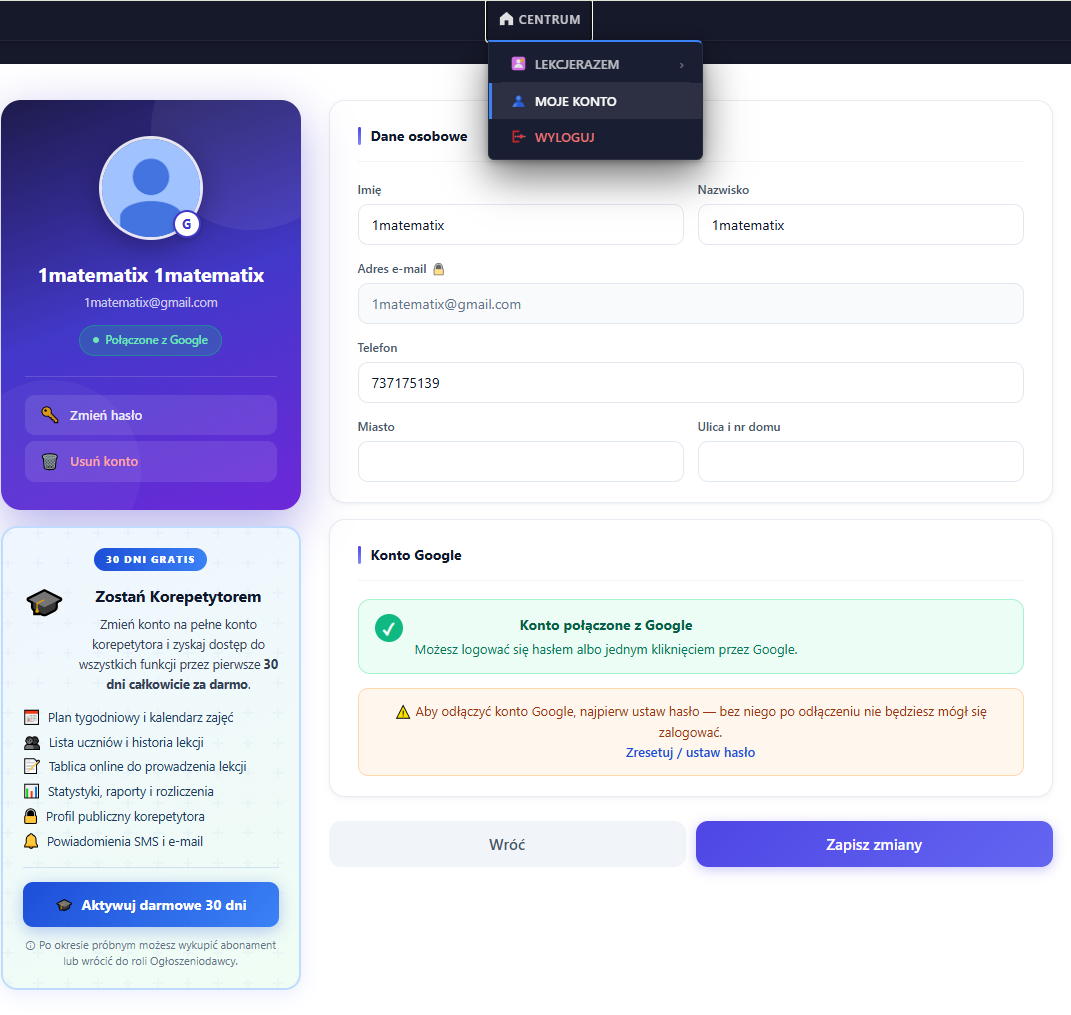
Przejście na konto Korepetytora
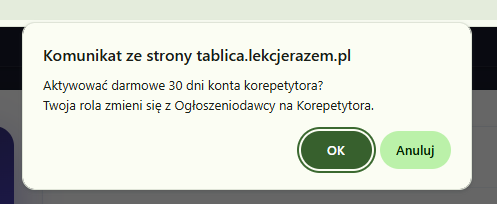
Po kliknięciu aktywacji serwis poprosi o potwierdzenie zmiany roli z Ogłoszeniodawcy na Korepetytora. Po zatwierdzeniu zyskujesz pełny zestaw narzędzi do prowadzenia lekcji przez pierwsze 30 dni za darmo.
💡 Wskazówka
Im pełniej wypełnisz profil (opis, oferta, zdjęcia, wyróżniki), tym wyżej i atrakcyjniej prezentujesz się na liście korepetytorów — i tym większa szansa, że uczeń wybierze właśnie Ciebie.
Pierwszy miesiąc za 0 zł.
Bez zobowiązań. Rezygnujesz, kiedy chcesz.
Załóż konto w 2 minuty. Opłaty pojawiają się dopiero po zalogowaniu i wyborze planu. Możesz zawiesić, zmienić lub anulować plan w każdej chwili. Dołącz do ponad 600 korepetytorów którzy już pracują mądrzej.