Instrukcja dla Korepetytora (Nauczyciela)
Pełny przewodnik po panelu nauczyciela w serwisie LekcjeRazem.pl
Platforma LekcjeRazem.pl została stworzona z myślą o korepetytorach i nauczycielach prowadzących indywidualne lub grupowe zajęcia — stacjonarne i zdalne. W jednym miejscu zarządzasz uczniami, planem zajęć, materiałami dydaktycznymi, rozliczeniami oraz lekcjami online. Wszystko — od przesyłania materiałów po kontrolę płatności — odbywa się bez konieczności korzystania z wielu różnych narzędzi.
Najważniejsze zalety: kompleksowa organizacja pracy (historia lekcji, plany tygodniowe, notatki i raporty), szybkie udostępnianie materiałów, wygodny grafik i notatnik, bezpieczna transmisja ekranu, automatyczne rozliczenia i kontrola płatności, indywidualne podejście do ucznia oraz nowoczesny, przyjazny interfejs z podglądem materiałów.
Poniżej omawiamy kolejno wszystkie sekcje panelu nauczyciela.
Pulpit i centrum
Pulpit korepetytora
Pulpit to ekran startowy panelu. Funkcje pogrupowano w sekcje: Codzienna praca (Plan tygodniowy, Notatki, Moi uczniowie, Powiadomienia), Lekcja online (Tablica online, Tablica 2, Jitsi Meet, Zdjęcia z lekcji), Materiały i nauka (Zestawy lekcyjne, Prześlij pliki, Zadania AI) oraz Matematix (Quizy, Arkusze, Wzory, Definicje).
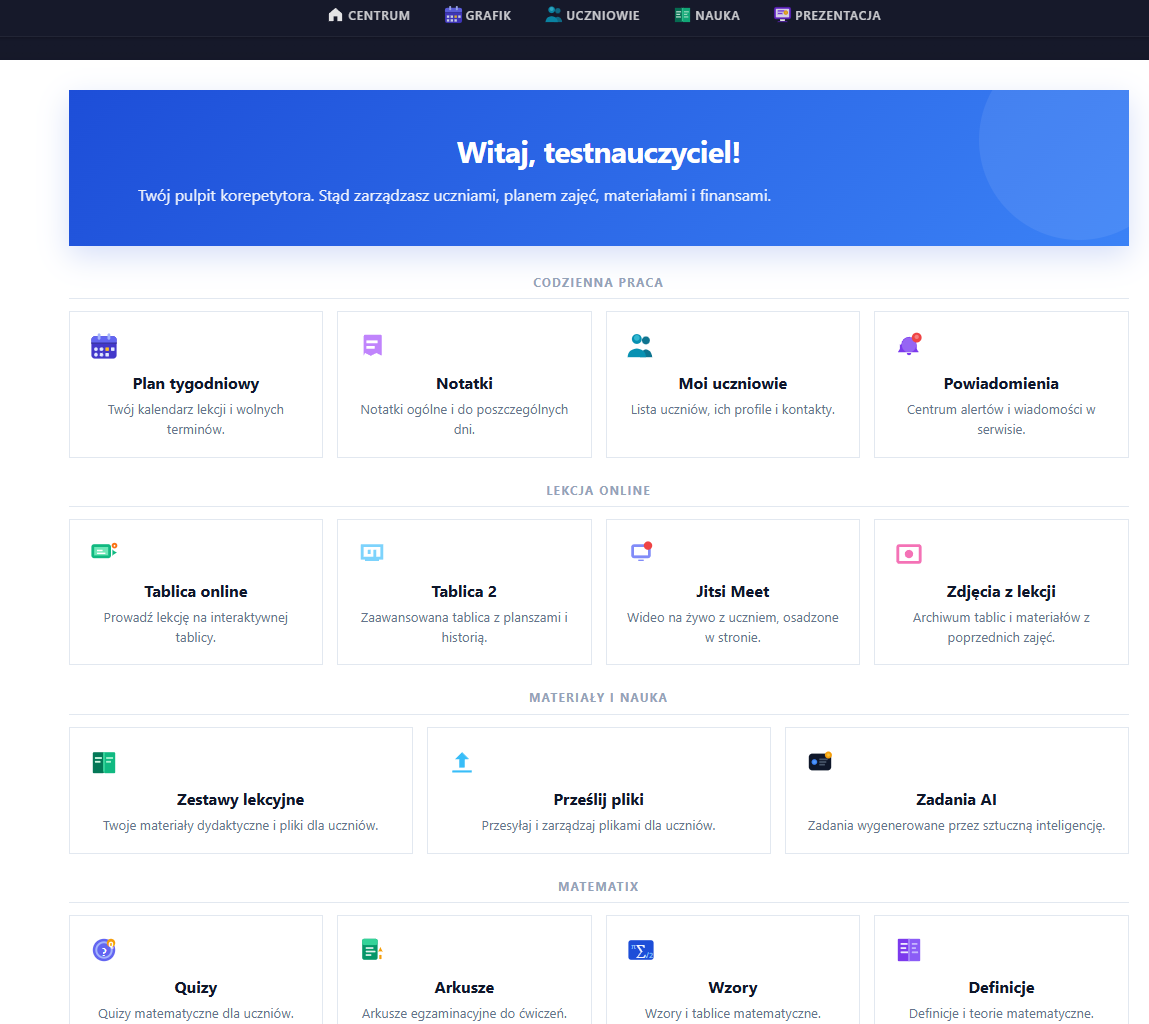
Pulpit — rozliczenia i integracje
W dalszej części pulpitu znajdują się sekcje Rozliczenia i raporty (Lekcje zrealizowane, Płatności od uczniów, Statystyka, Raporty, Moje finanse) oraz Centrum i integracje (Alerty na stronie, Zajętość dysku, Facebook Messenger, Google). Na dole jest też dostęp do publicznego profilu korepetytora.
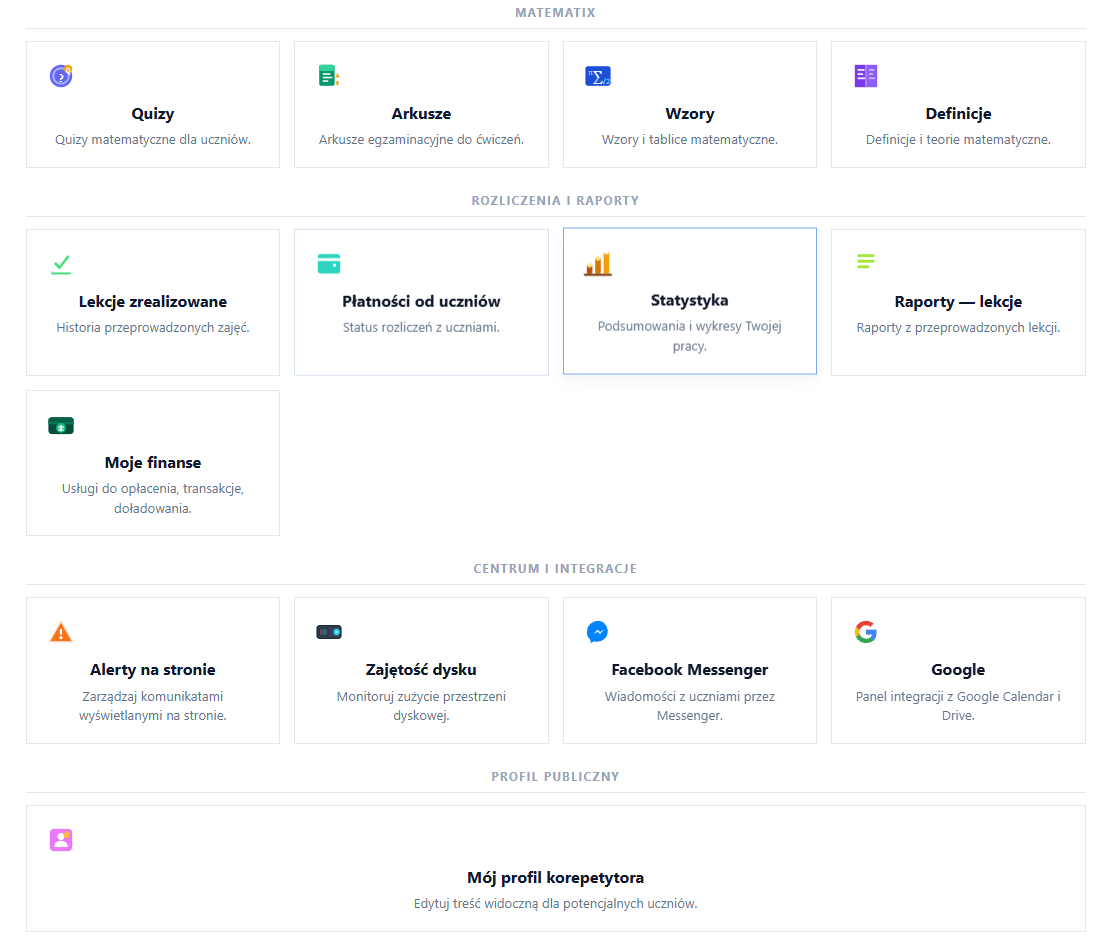
O platformie
Na samym dole pulpitu znajduje się krótki opis platformy — narzędzia do prowadzenia korepetycji online w sposób prosty, efektywny i profesjonalny, z automatycznymi przypomnieniami, komunikacją, monitorowaniem postępów i zarządzaniem płatnościami.
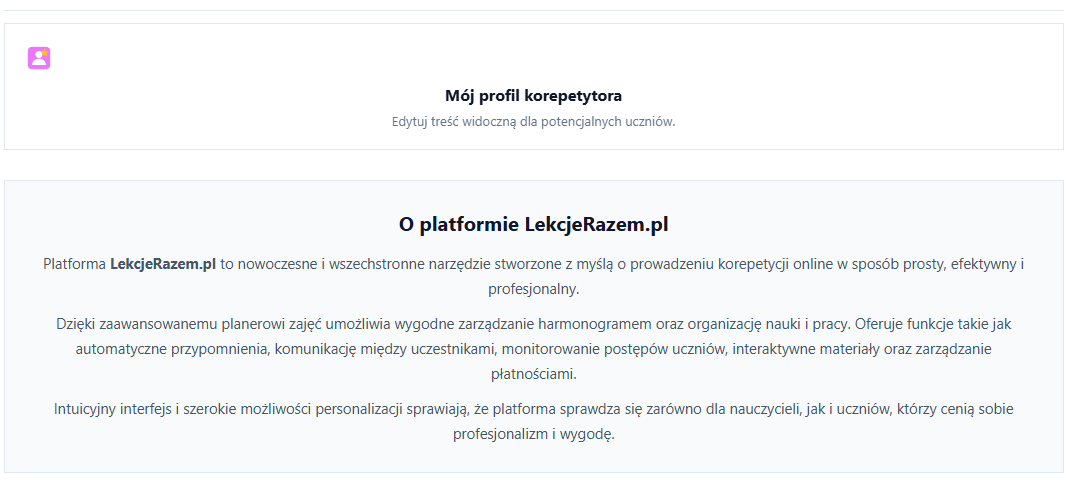
Instrukcja obsługi i pliki instruktażowe
W menu Centrum → Instrukcja obsługi znajdziesz materiały pomocnicze: filmy instruktażowe (m.in. Grafik, Notatnik, Transmisja, Powiązanie konta ucznia, Udostępnianie plików) oraz dokumenty. To dobre miejsce, by szybko nauczyć się obsługi konkretnej funkcji.
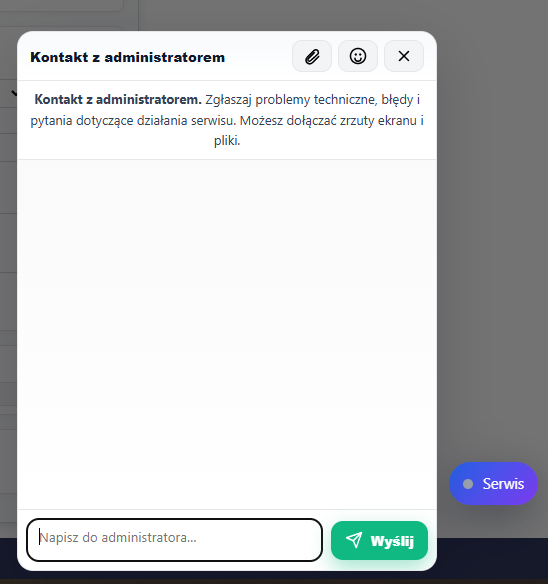
Kontakt z administratorem
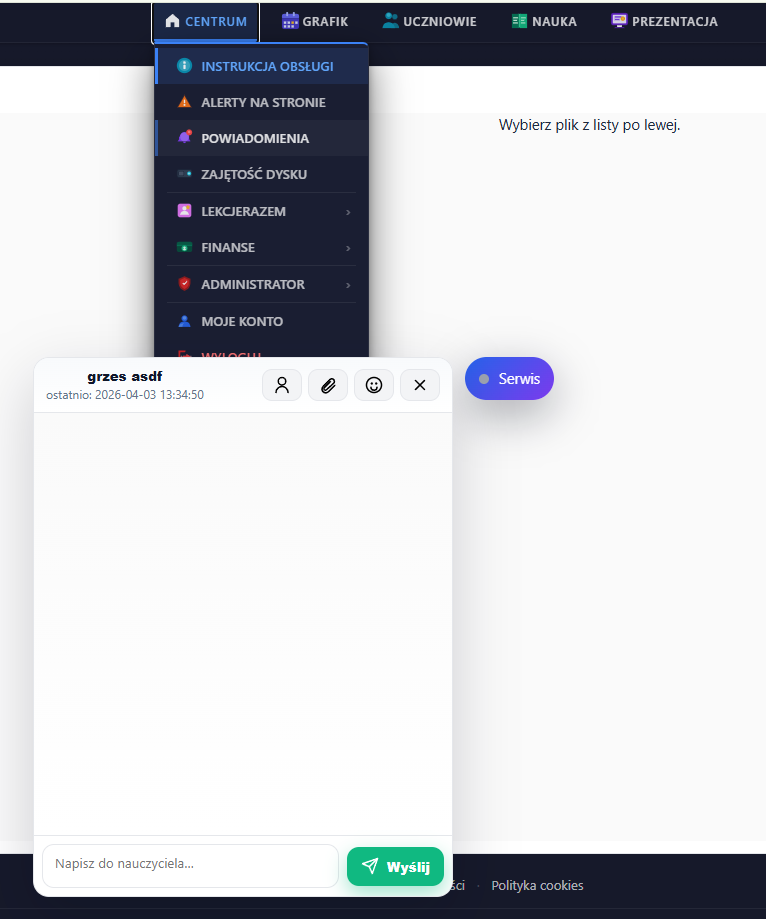
Przycisk „Serwis” otwiera czat z administratorem. Zgłaszasz tu problemy techniczne, błędy i pytania dotyczące działania serwisu — możesz dołączać zrzuty ekranu i pliki.
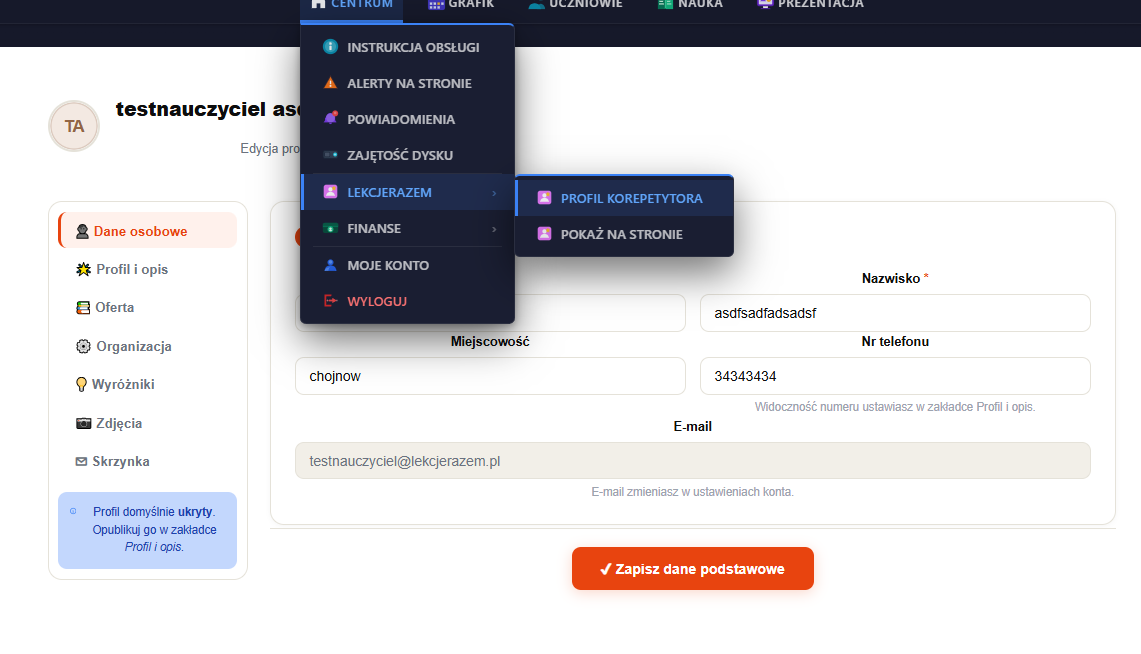
Profil publiczny korepetytora
Z menu Centrum → LekcjeRazem przejdziesz do edycji publicznego profilu korepetytora oraz podglądu „Pokaż na stronie”. Profil (dane osobowe, oferta, opis) działa tak samo jak w koncie ogłoszeniodawcy i decyduje o tym, jak widzą Cię potencjalni uczniowie.
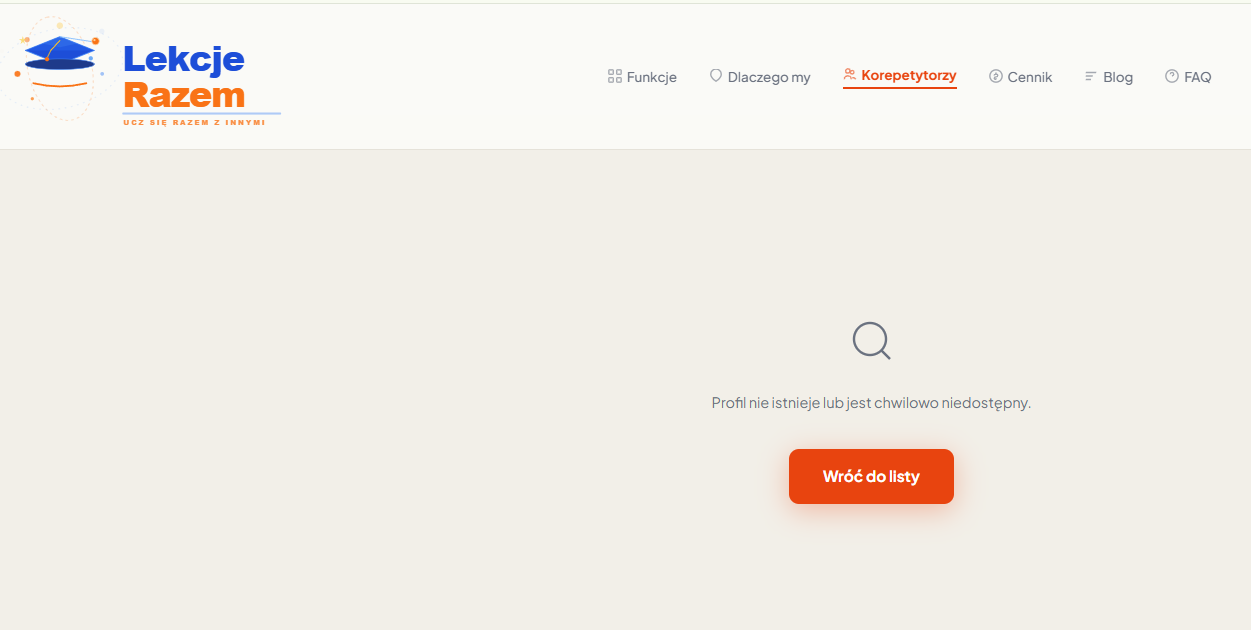
Podgląd profilu na stronie
Opcja „Pokaż na stronie” otwiera Twój profil tak, jak widzi go odwiedzający serwis. Jeśli profil jest jeszcze ukryty lub niedostępny, zobaczysz komunikat — opublikuj profil w zakładce „Profil i opis”.
Finanse i abonament
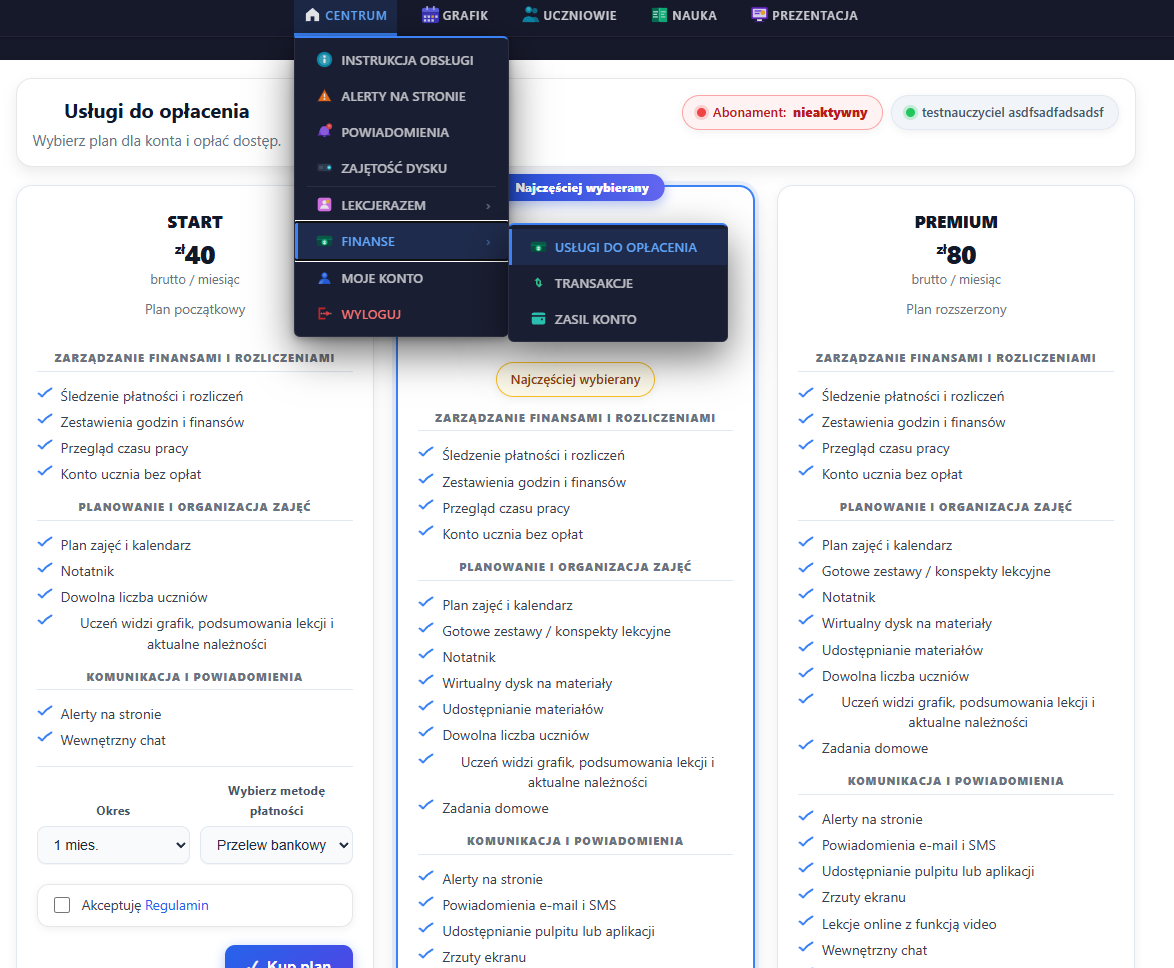
Plany i usługi do opłacenia
W sekcji finansowej wybierasz plan abonamentowy (np. Start, Premium) z różnym zakresem funkcji i limitów. Tu też opłacasz usługi związane z kontem.
Transakcje
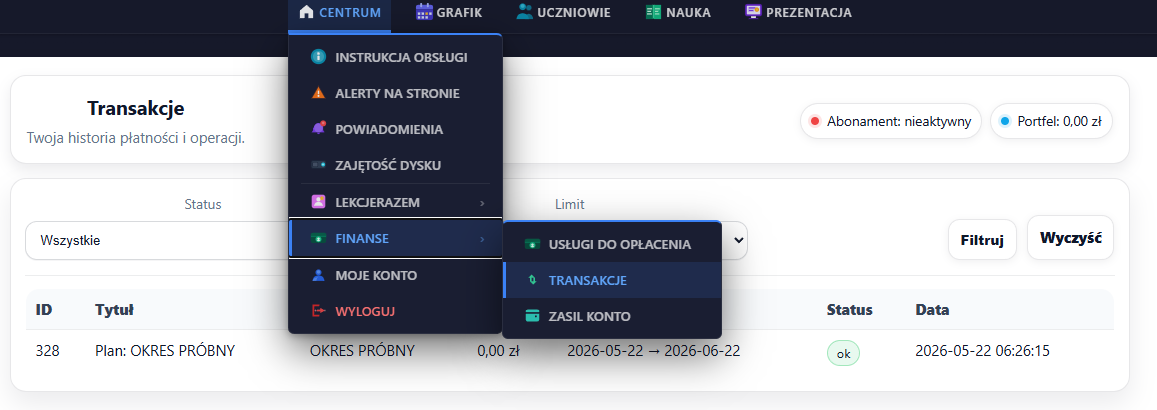
Centrum → Finanse → Transakcje to historia płatności i operacji na koncie: ID, tytuł, kwota, okres i status. U góry widzisz stan abonamentu i saldo portfela.
Zasilenie konta (portfel)
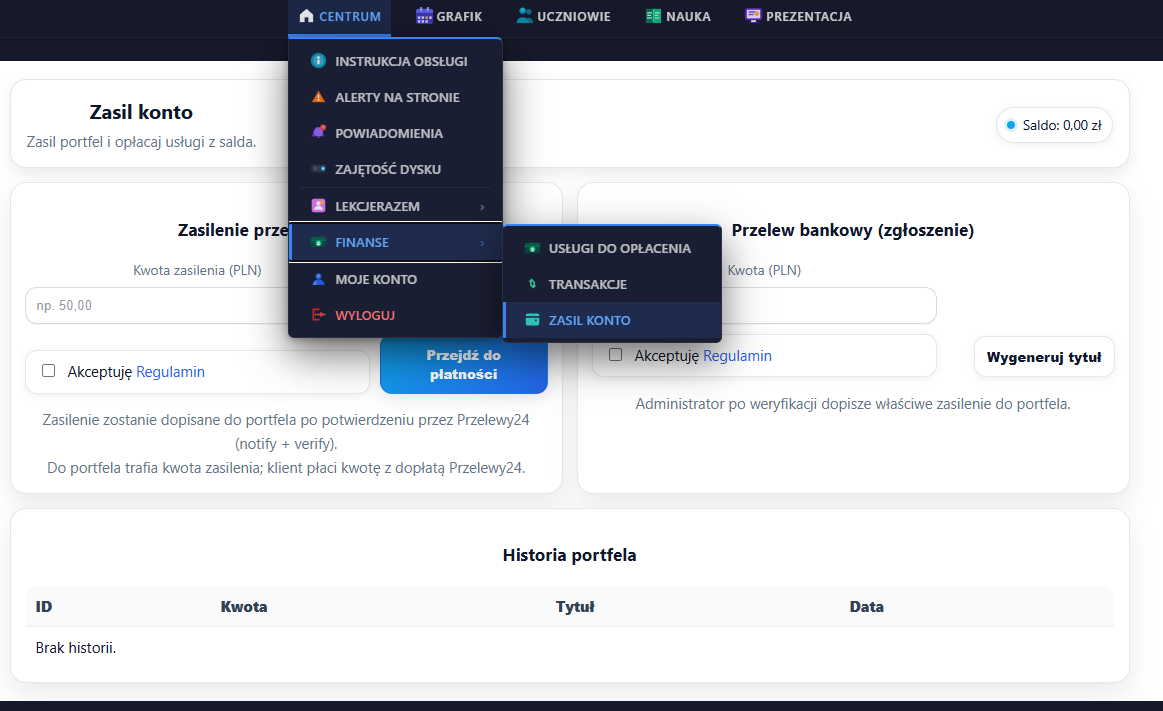
W zakładce Zasil konto doładowujesz portfel, z którego opłacasz usługi. Zasilenie przez Przelewy24 trafia do portfela po potwierdzeniu, a przelew bankowy administrator dopisuje po weryfikacji.
Moje konto — dane i powiadomienia
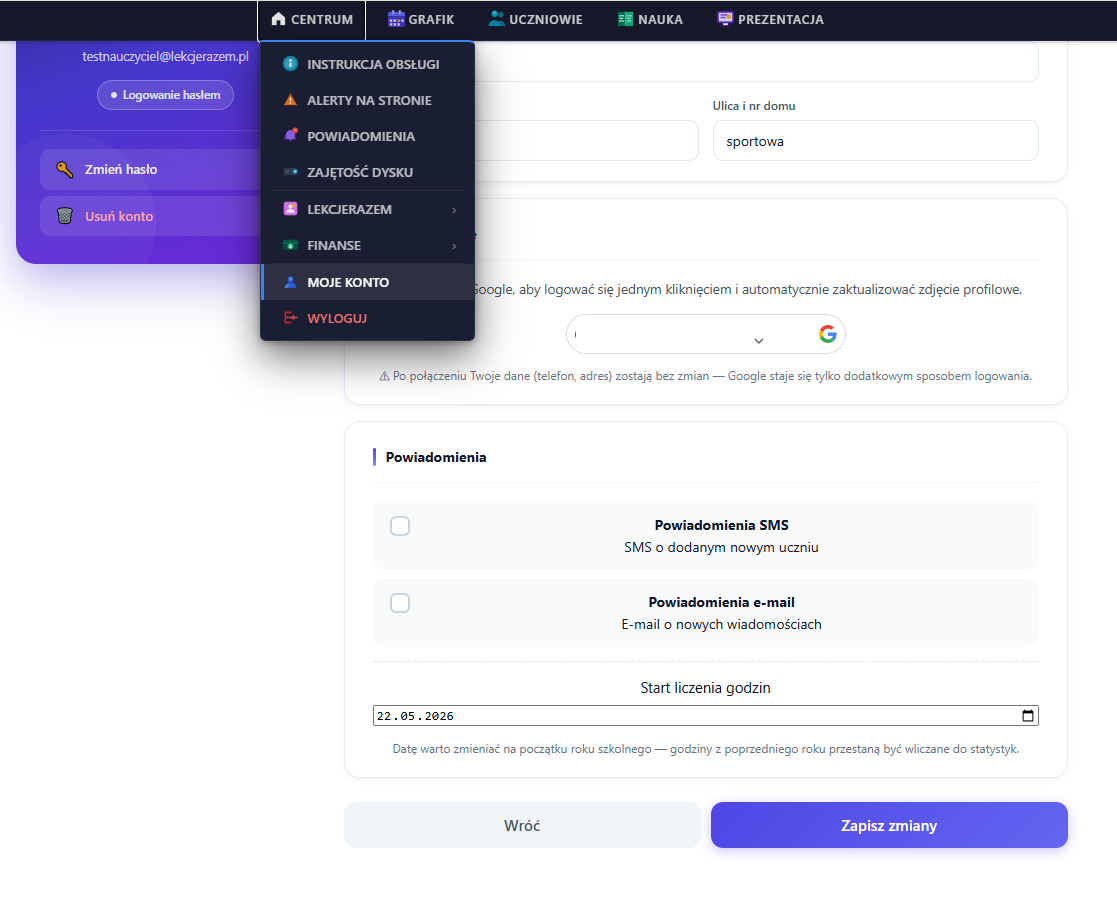
W ustawieniach konta zmieniasz dane, hasło, łączysz konto z Google i ustawiasz powiadomienia (SMS o nowym uczniu, e-mail o wiadomościach). Ważne pole to „Start liczenia godzin” — datę warto ustawić na początek roku szkolnego, aby godziny z poprzedniego roku nie były wliczane do statystyk.
Grafik — plan zajęć i notatnik
Statusy terminów (kolory)
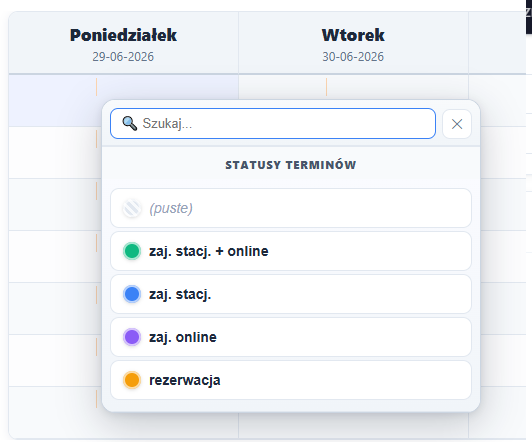
W grafiku każdemu terminowi możesz nadać status oznaczony kolorem: zajęcia stacjonarne + online, stacjonarne, online lub rezerwacja. Filtr ułatwia szybkie odnalezienie konkretnego typu zajęć.
Liczba wyświetlanych wierszy
Każdy dzień może zawierać wiele pól. Część jest domyślnie ukryta — aby wyświetlić więcej, zmień wartość „Liczba wierszy” na dole strony i kliknij „Odśwież”.
Plan tygodniowy z notatkami
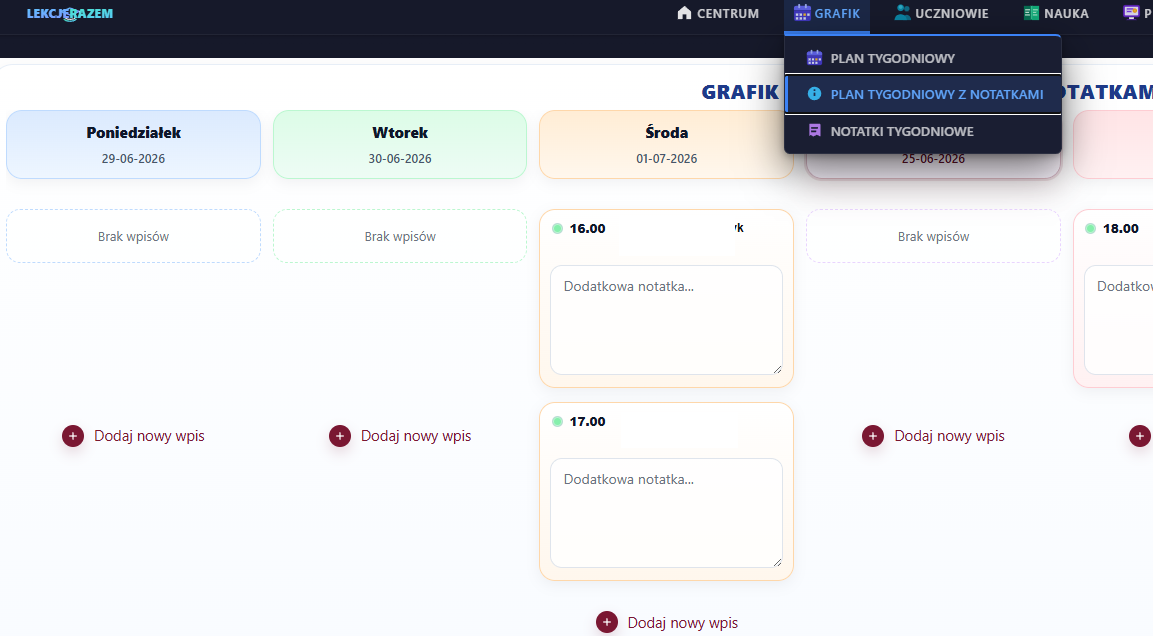
Plan tygodniowy dzieli zajęcia na dni. Dodanie ucznia do grafiku automatycznie umieszcza go w zakładce „Lekcje zrealizowane”. Do każdego wpisu możesz dopisać dodatkową notatkę. Aktualny dzień jest podświetlony, a daty przydzielane są automatycznie.
Notatki tygodniowe (kalendarz)
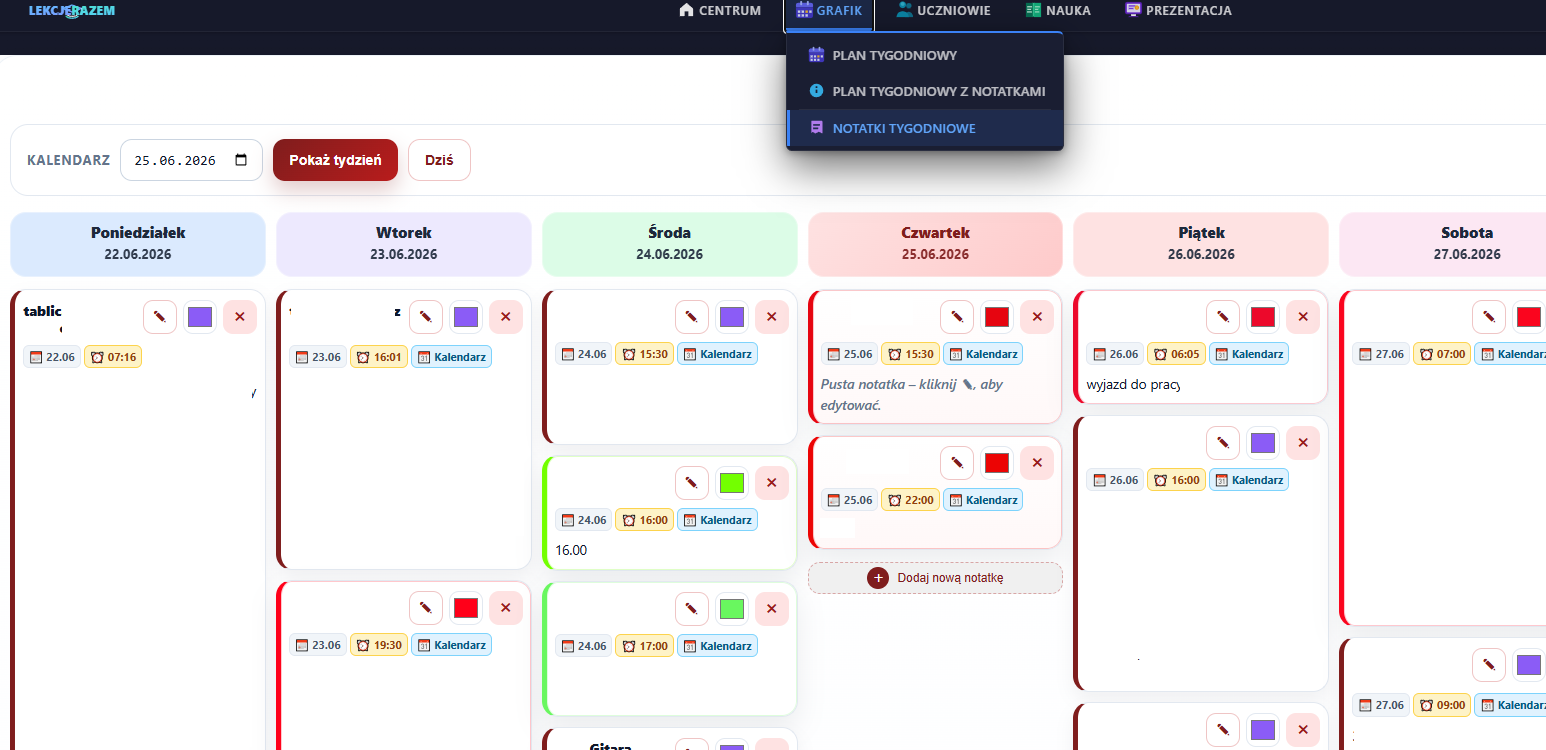
Kalendarz-notatnik pozwala dodawać notatki do konkretnych dni i godzin. Dni z notatkami są oznaczone ramką, a bieżący dzień wyróżniony na czerwono. Jeśli wpiszesz imię i nazwisko ucznia, data i godzina trafią do raportu „Lekcje zrealizowane”. Notatki można dodawać także wstecznie.
Uczniowie
Lista uczniów
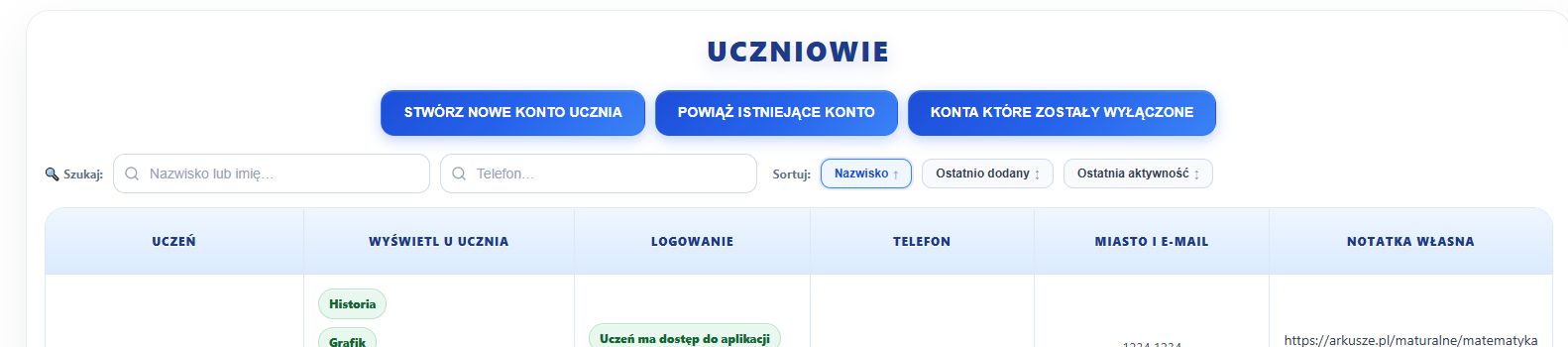
Zakładka Uczniowie pokazuje wszystkich powiązanych uczniów. U góry masz przyciski: „Stwórz nowe konto ucznia”, „Powiąż istniejące konto” oraz „Konta, które zostały wyłączone”. Listę można sortować i przeszukiwać po nazwisku lub telefonie.
Dane ucznia
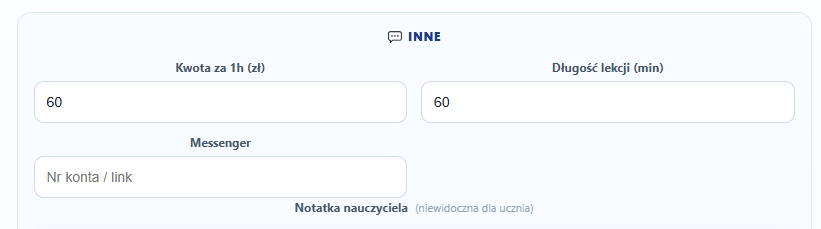
Przy każdym uczniu ustawiasz kwotę za godzinę, domyślną długość lekcji, kontakt Messenger oraz prywatną notatkę nauczyciela (niewidoczną dla ucznia).
Funkcje widoczne dla ucznia
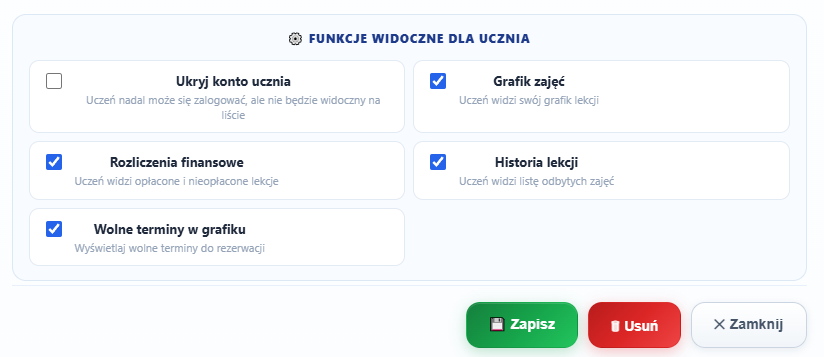
Decydujesz, co uczeń widzi na swoim koncie: grafik zajęć, rozliczenia finansowe, historię lekcji oraz wolne terminy do rezerwacji. Możesz też ukryć konto ucznia — nadal będzie mógł się logować, ale nie pojawi się na liście.
Powiązanie istniejącego konta
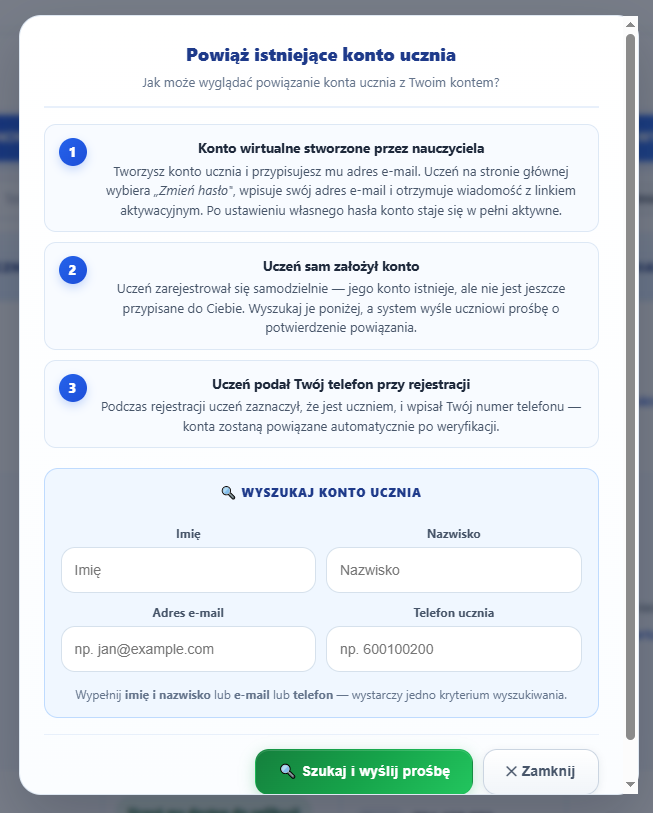
System obsługuje trzy scenariusze powiązania: (1) konto wirtualne stworzone przez nauczyciela (uczeń ustawia hasło i aktywuje konto), (2) uczeń sam się zarejestrował — wyszukujesz go i wysyłasz prośbę o powiązanie, (3) uczeń podał Twój telefon przy rejestracji — konta łączą się automatycznie. Konto wyszukasz po imieniu i nazwisku, e-mailu lub telefonie.
Konta wyłączone
W widoku kont wyłączonych widzisz uczniów, których konto zostało usunięte lub dezaktywowane, wraz z zachowanymi danymi kontaktowymi i notatką własną.

Trwałe usunięcie konta
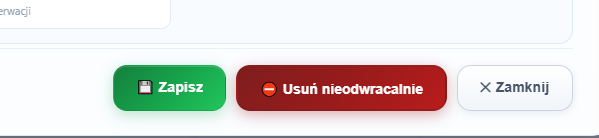
Operację usunięcia konta ucznia potwierdzasz osobnym przyciskiem „Usuń nieodwracalnie”. Zwróć uwagę — tej operacji nie da się cofnąć.
Nauka i materiały (Matematix, Zadania AI)
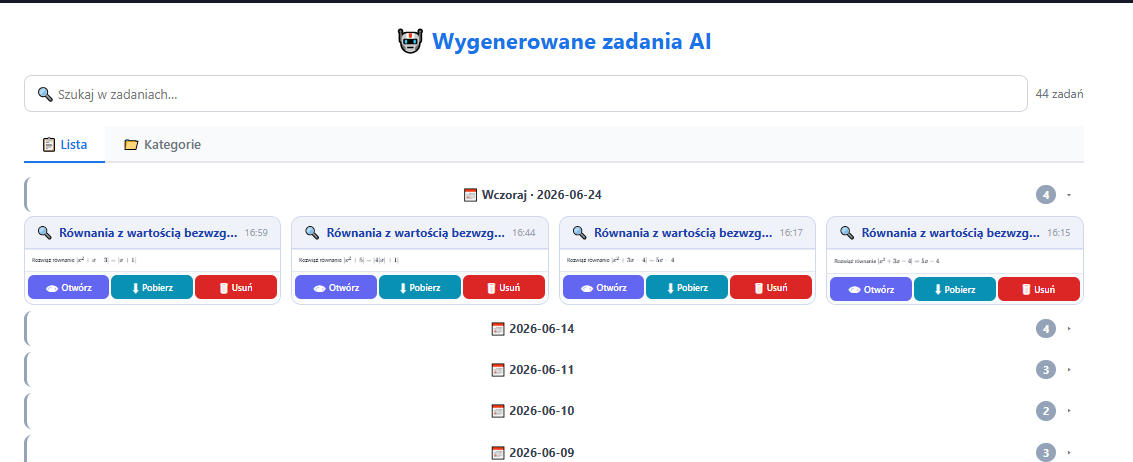
Wygenerowane zadania AI
Zadania AI to baza zadań wygenerowanych przez sztuczną inteligencję, pogrupowanych datami. Każde zadanie możesz otworzyć, pobrać lub usunąć. Listę przeszukujesz po treści.
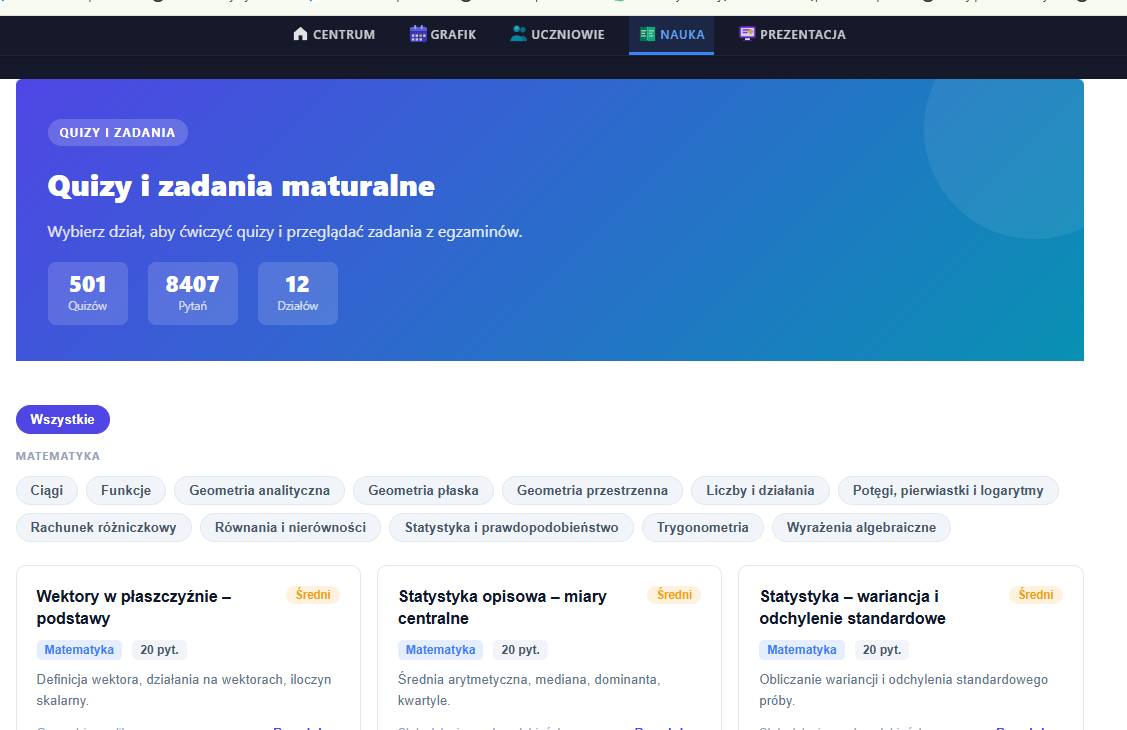
Quizy i zadania maturalne
Moduł Quizy udostępnia gotowe quizy i zadania z egzaminów, pogrupowane działami (ciągi, funkcje, geometria, rachunek różniczkowy itd.). Możesz je przeglądać i wykorzystywać podczas zajęć.
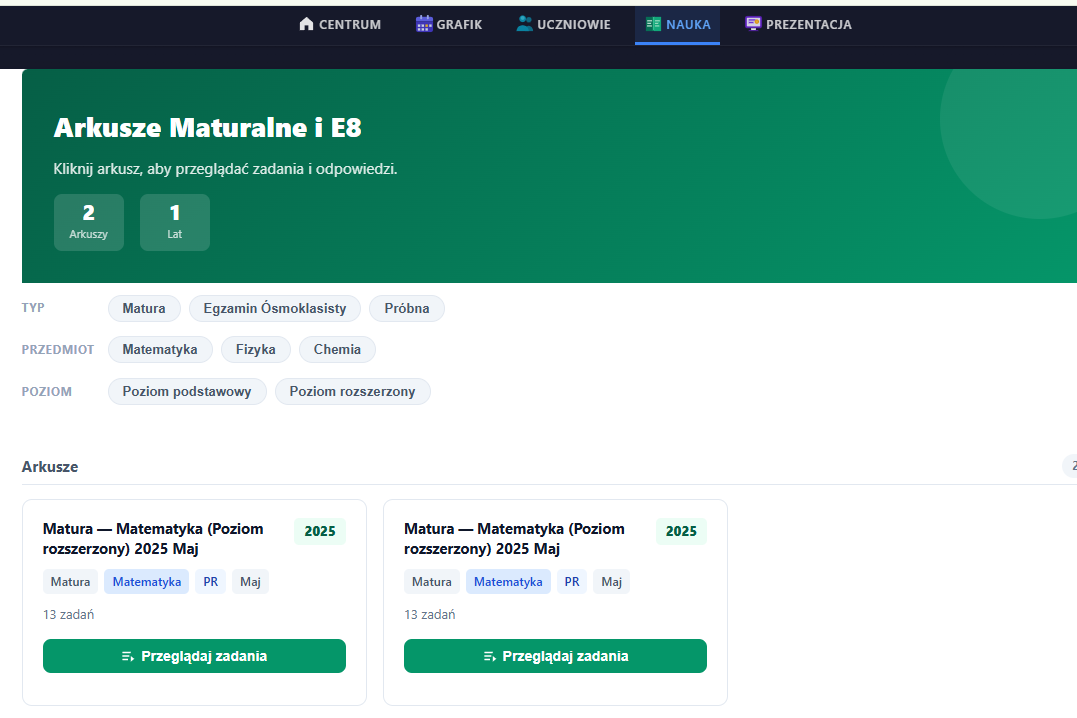
Arkusze maturalne i E8
Baza arkuszy egzaminacyjnych (matura, egzamin ósmoklasisty, próbne) z możliwością filtrowania po typie, przedmiocie i poziomie. Każdy arkusz otwierasz, by przeglądać zadania i odpowiedzi.
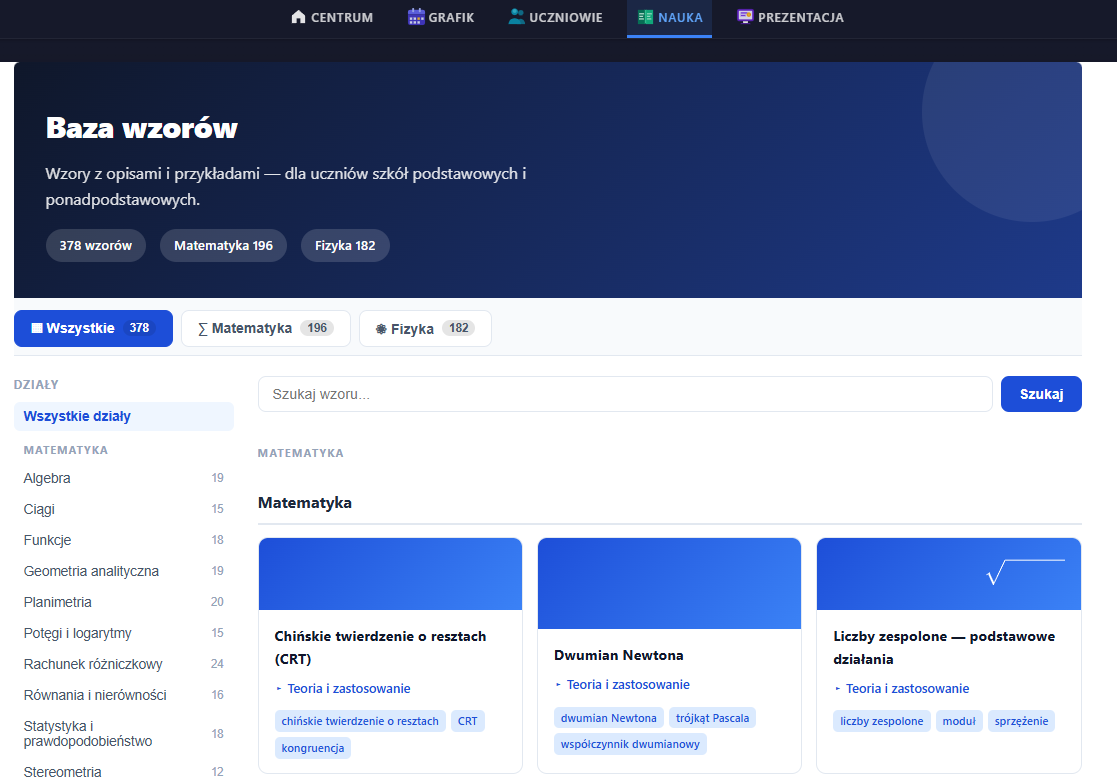
Baza wzorów
Obszerna baza wzorów z opisami i przykładami — dla uczniów szkół podstawowych i ponadpodstawowych. Wzory pogrupowane są działami i można je przeszukiwać.
Definicje i teorie
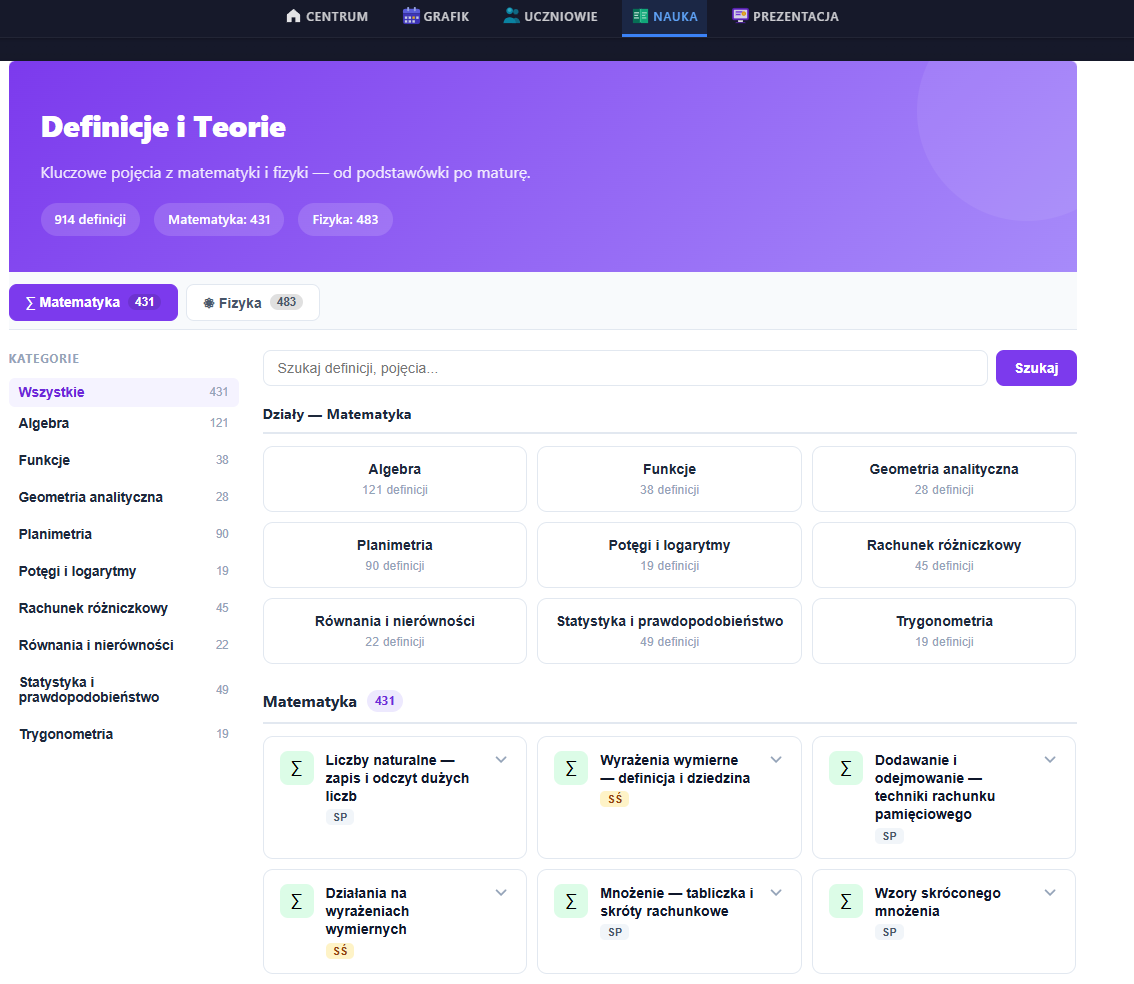
Baza definicji i teorii z matematyki i fizyki — od podstawówki po maturę. Pomaga szybko wyjaśnić uczniowi kluczowe pojęcia.
Udostępnianie uczniom
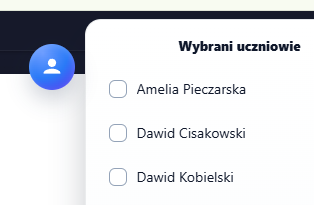
Przy udostępnianiu materiałów wybierasz konkretnych uczniów z listy. Zaznaczasz odbiorców, po czym udostępniony zestaw lub katalog staje się widoczny na ich kontach.
Komunikacja z uczniami
Wiadomości i powiadomienia
Z menu Centrum masz dostęp do Powiadomień oraz czatu z uczniami. Wbudowany komunikator pozwala wymieniać wiadomości bezpośrednio w serwisie.
Wybór ucznia do rozmowy
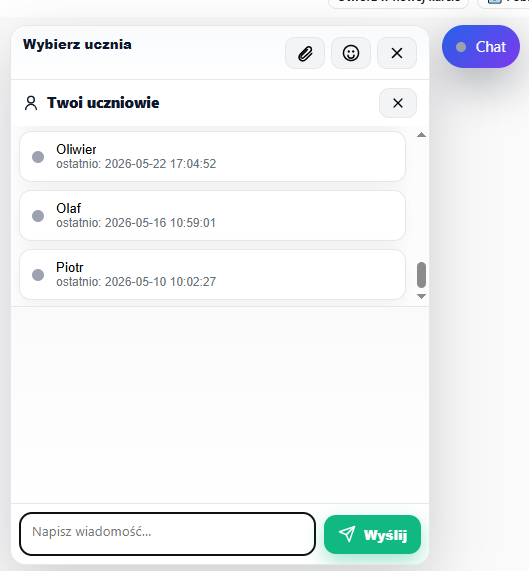
Otwierając czat, wybierasz ucznia z listy „Twoi uczniowie” (z informacją o ostatniej aktywności) i piszesz wiadomość.
Tablica online i Asystent AI
Panel ucznia na tablicy
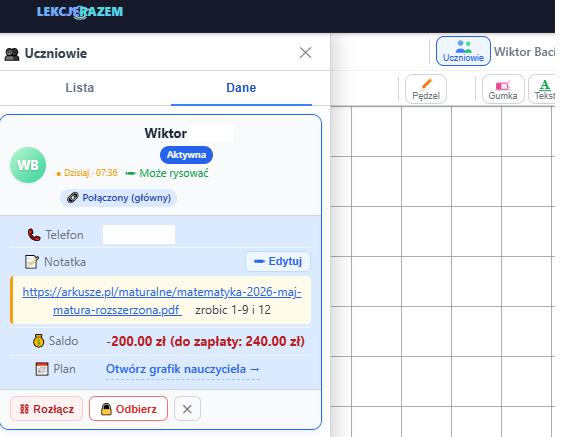
Podczas lekcji na tablicy masz panel wybranego ucznia: status (aktywny, „może rysować”), telefon, notatkę, saldo (kwota do zapłaty) oraz skrót do grafiku. Stąd zarządzasz uprawnieniami ucznia.
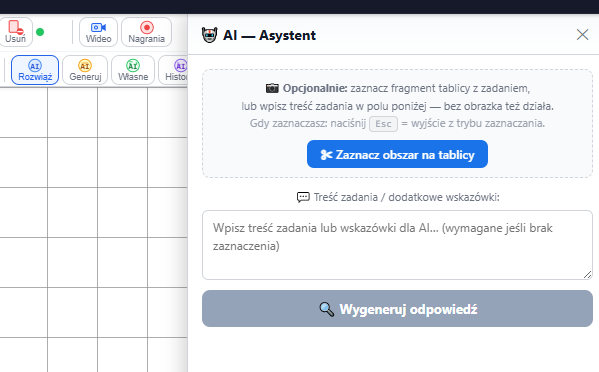
Asystent AI — Rozwiąż zadanie
Asystent AI rozwiązuje zadania. Możesz zaznaczyć fragment tablicy z zadaniem lub wpisać jego treść w polu, a następnie wygenerować rozwiązanie.
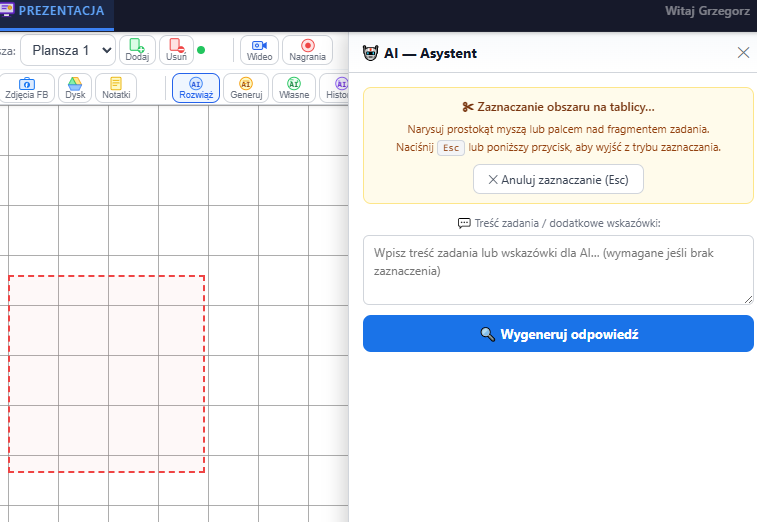
AI — zaznaczanie obszaru
Po wybraniu „Zaznacz obszar na tablicy” rysujesz prostokąt myszą lub palcem nad fragmentem zadania. Klawisz Esc lub przycisk anuluje tryb zaznaczania.
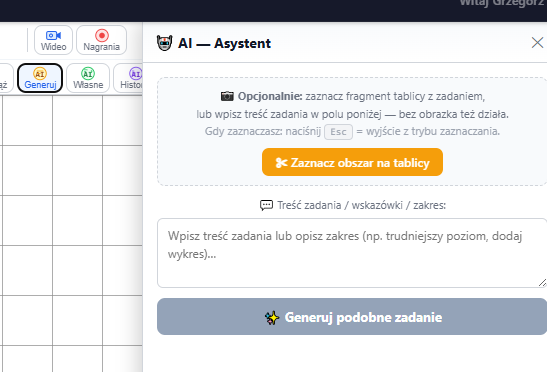
AI — generowanie podobnego zadania
Tryb „Generuj podobne zadanie” tworzy nowe zadanie na bazie zaznaczonego — możesz opisać zakres, np. trudniejszy poziom lub dodanie wykresu.
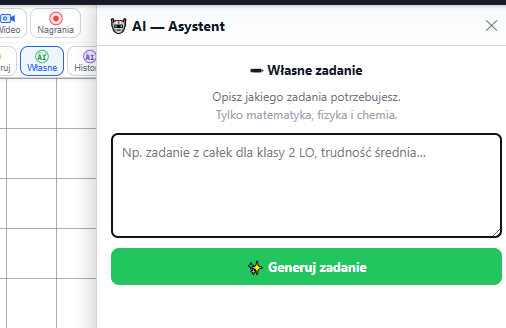
AI — własne zadanie
W trybie „Własne zadanie” opisujesz, czego potrzebujesz (matematyka, fizyka, chemia), np. „zadanie z całek dla klasy 2 LO, trudność średnia”, a AI wygeneruje treść.
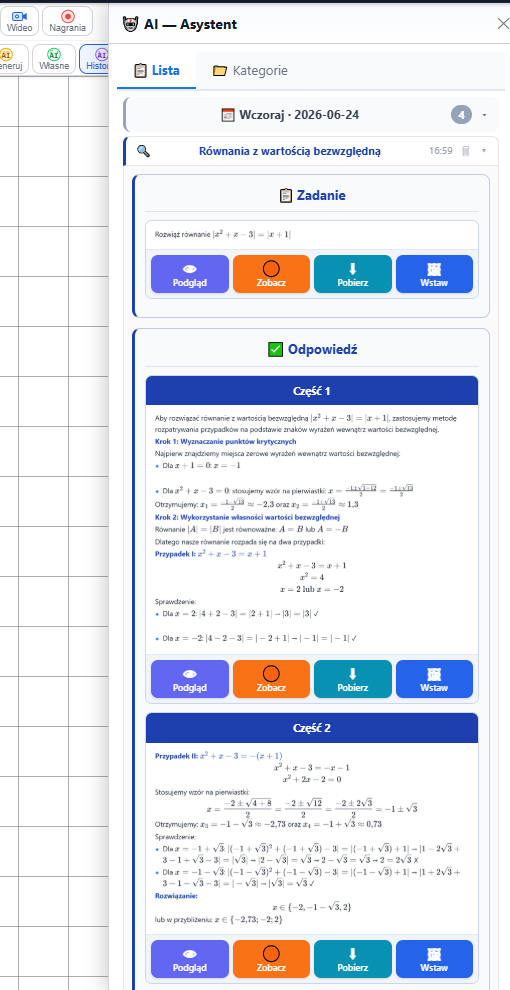
AI — historia i rozwiązanie krok po kroku
Historia Asystenta przechowuje wygenerowane zadania wraz z pełnymi, rozpisanymi krok po kroku odpowiedziami. Każdą część możesz podejrzeć, pobrać lub wstawić na tablicę.
Wstawianie treści na tablicę
Wybraną treść zadania wstawiasz na tablicę jako element, który możesz dowolnie przesuwać i skalować. Przyciski „Zostaw” / „Usuń” potwierdzają lub anulują wstawienie.
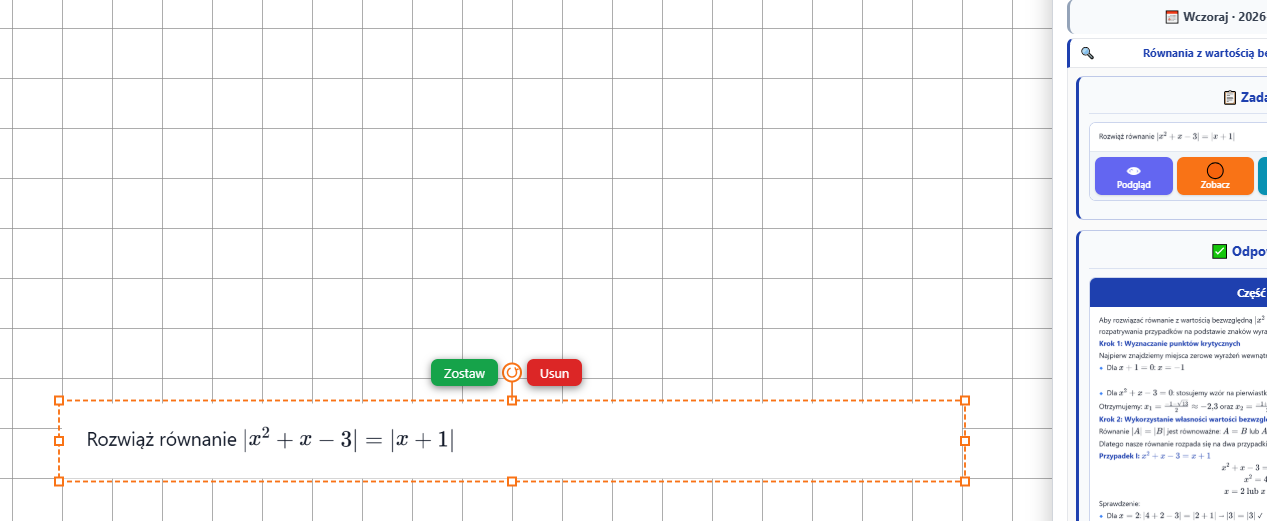
Gotowy element na tablicy
Wstawione zadanie pojawia się na tablicy jako zaznaczalny obiekt — możesz je przemieszczać i dopasować do pozostałej treści lekcji.

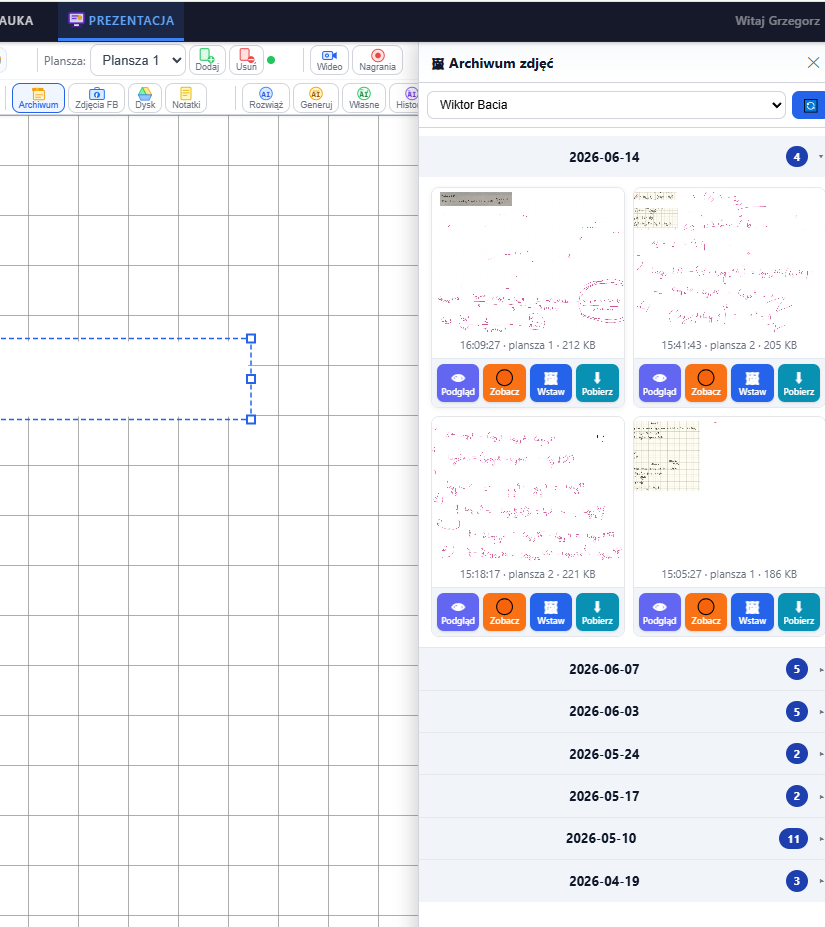
Archiwum zdjęć z lekcji ucznia
Archiwum przechowuje zrzuty tablic z poszczególnych dni, osobno dla każdego ucznia. Każdy zapis możesz podejrzeć, wstawić ponownie lub pobrać.
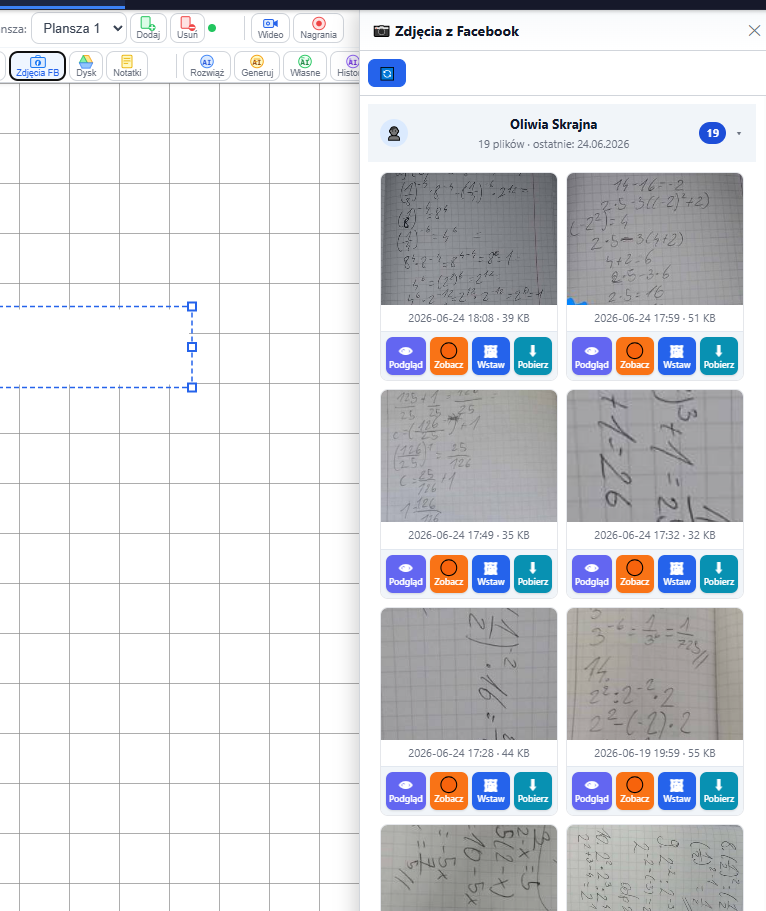
Zdjęcia z Facebooka
Możesz przeglądać zdjęcia zadań przesłane przez ucznia przez Facebooka (Messenger) i wstawiać je bezpośrednio na tablicę podczas lekcji.
Elementy tablicy i narzędzia prezentacji
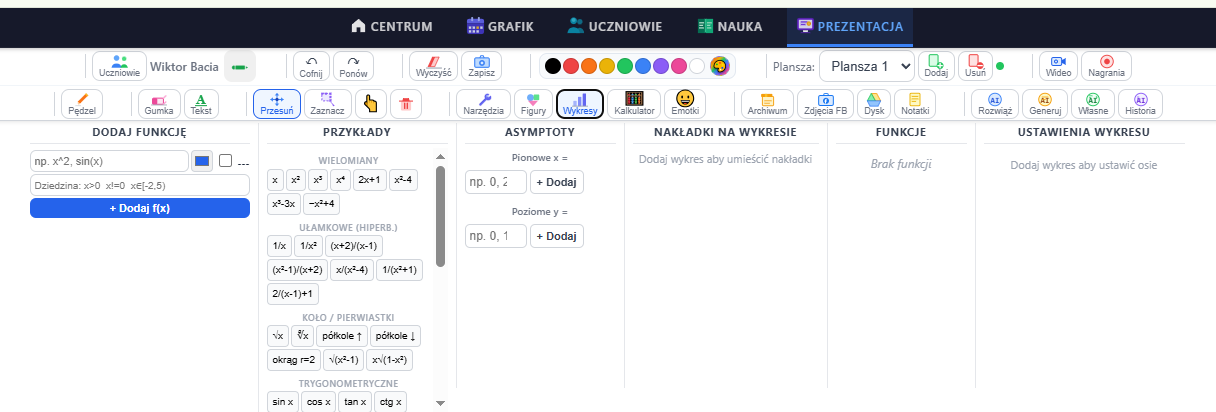
Wykresy na tablicy
Podczas lekcji online masz na tablicy pełny moduł wykresów funkcji — dodajesz funkcje, dziedziny, asymptoty i nakładki, tak samo jak w narzędziach ucznia.
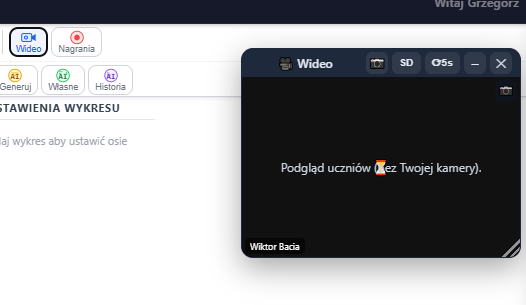
Podgląd wideo uczniów
Funkcja Wideo pokazuje podgląd uczniów (bez Twojej kamery), co pozwala utrzymać kontakt wzrokowy podczas zajęć online.
Wskaźniki obecności uczniów
Na tablicy widoczne są awatary uczniów wraz ze wskaźnikiem statusu, dzięki czemu wiesz, kto jest obecny i aktywny.

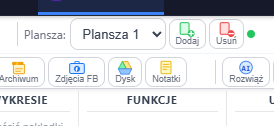
Pasek plansz i źródeł
Górny pasek prezentacji pozwala dodawać i usuwać plansze oraz sięgać do źródeł: Archiwum, Zdjęcia z Facebooka, Dysk Google i Notatki.
Czyszczenie i zapis tablicy
Przyciski „Wyczyść” i „Zapisz” pozwalają wyczyścić bieżącą planszę lub zapisać jej stan do archiwum.
Status „Może rysować”
Zielony przełącznik sygnalizuje, że uczeń ma włączone uprawnienie do rysowania na wspólnej tablicy.

Integracja z Google
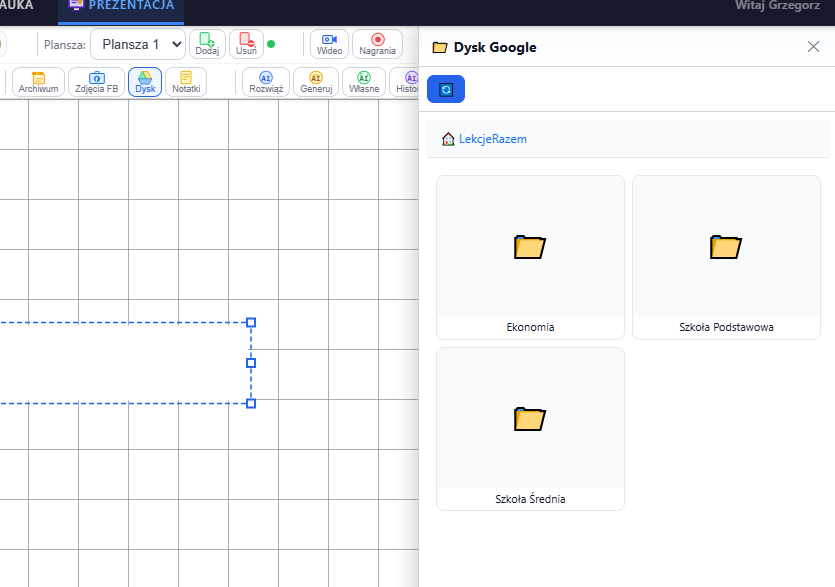
Dysk Google — foldery
Po połączeniu z Google masz dostęp do folderów na Dysku (np. Ekonomia, Szkoła Podstawowa, Szkoła Średnia) bezpośrednio z poziomu tablicy.
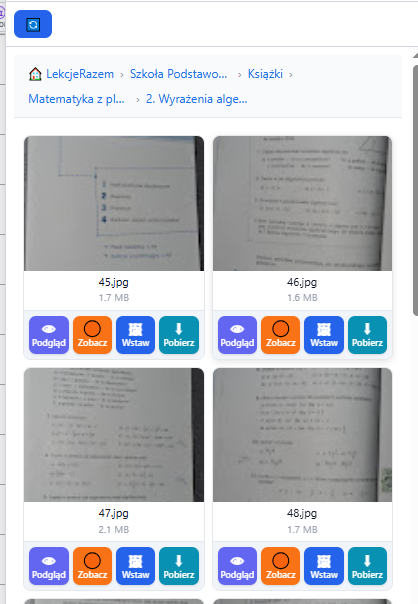
Dysk Google — pliki
Wchodząc w folder, widzisz pliki (np. zdjęcia stron z podręczników). Każdy plik możesz podejrzeć, wstawić na tablicę lub pobrać.
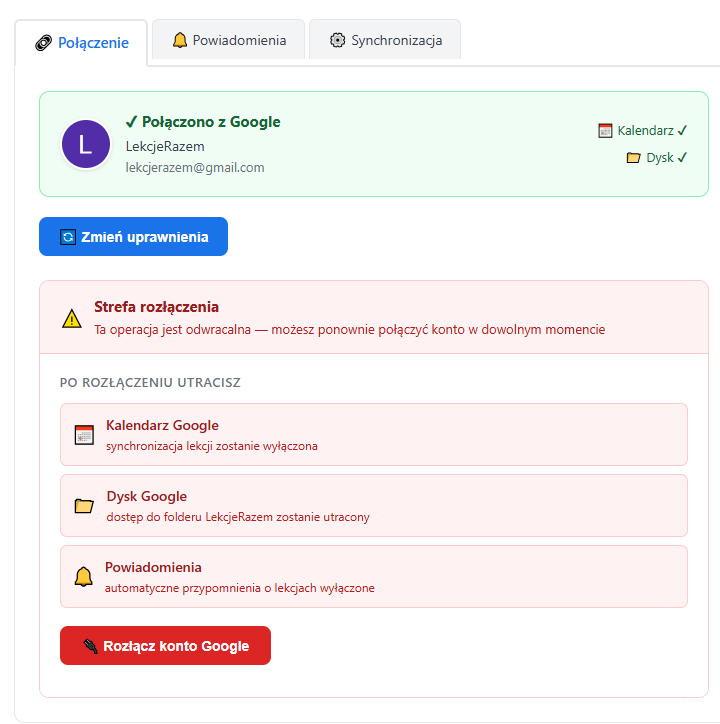
Połączenie konta Google
Panel integracji pokazuje stan połączenia z Google (Kalendarz, Dysk). W „Strefie rozłączenia” możesz w każdej chwili odłączyć konto — synchronizacja i dostęp do folderu zostaną wtedy wyłączone.
Domyślne powiadomienia kalendarza
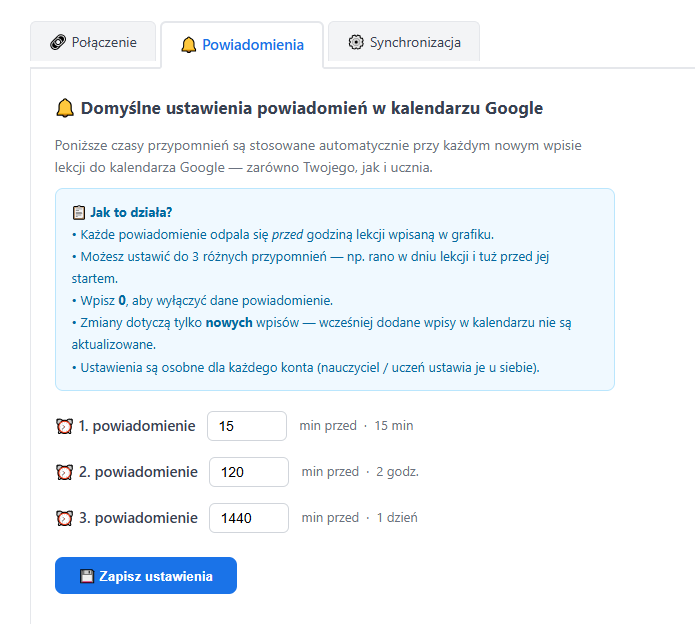
Ustawiasz do trzech domyślnych przypomnień (np. 15 min, 2 godz., 1 dzień przed lekcją), które automatycznie dodają się do każdego nowego wpisu w kalendarzu Google — Twojego i ucznia. Wpisz 0, aby wyłączyć dane powiadomienie.
Synchronizacja grafiku
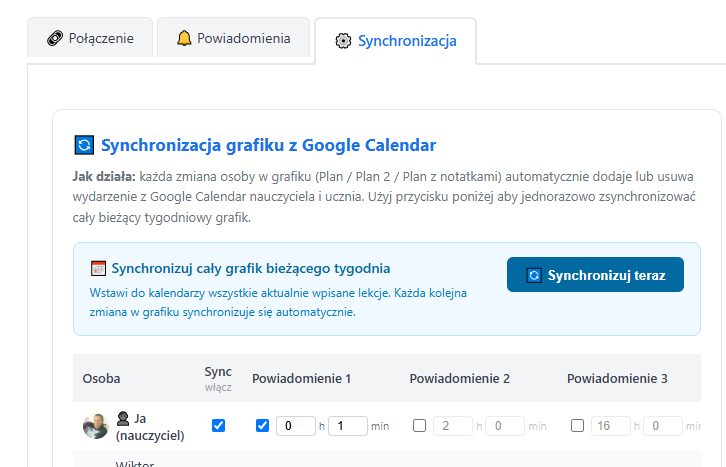
Każda zmiana w grafiku automatycznie dodaje lub usuwa wydarzenie w Google Calendar nauczyciela i ucznia. Przyciskiem „Synchronizuj teraz” zsynchronizujesz jednorazowo cały bieżący tydzień.
Archiwum uczniów
Zbiorcze archiwum zdjęć z lekcji, pogrupowane według uczniów — wygodny dostęp do całej historii tablic w jednym miejscu.

Komunikatory zewnętrzne
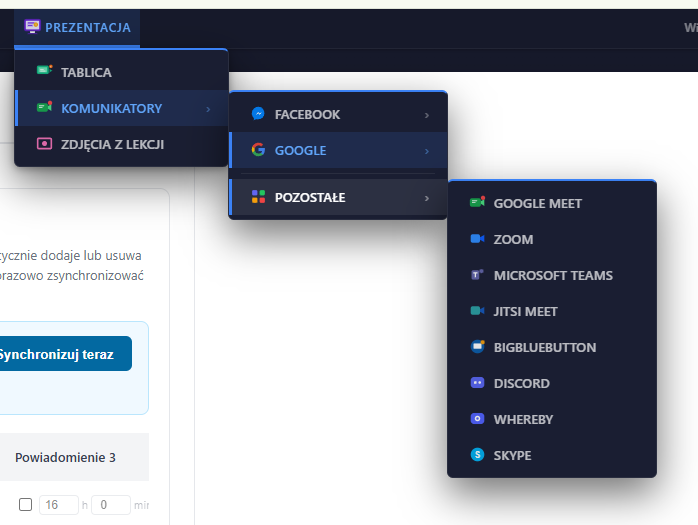
W sekcji Komunikatory → Pozostałe możesz prowadzić lekcje przez popularne platformy: Google Meet, Zoom, Microsoft Teams, Jitsi Meet, BigBlueButton, Discord, Whereby czy Skype.
💡 Jak przeprowadzić lekcję — krok po kroku
1. Dodaj ucznia do swojej bazy — ręcznie (konto wirtualne) lub powiązując konto, które uczeń założył samodzielnie. Powiązanie polega na wysłaniu i potwierdzeniu zaproszenia.
2. Prześlij materiały i zbuduj zestawy lekcyjne, a następnie udostępnij je wybranym uczniom.
3. Zaplanuj lekcję w grafiku lub notatniku — wpis ucznia trafia automatycznie do „Lekcji zrealizowanych”.
4. Po zajęciach oznacz lekcję jako odbytą i — jeśli trzeba — opłaconą. Przy płatnościach zbiorczych system rozlicza najstarsze lekcje z salda ucznia.
5. Prowadź lekcję online na tablicy, wspomagaj się Asystentem AI i transmisją, a po wszystkim udostępnij uczniowi materiały i zdjęcia tablicy.
Całość zaprojektowano tak, by praca nauczyciela była jak najbardziej intuicyjna i sprawna — od dodania ucznia, przez budowanie zestawów i planowanie lekcji, aż po prowadzenie zajęć online i obsługę płatności.
Pierwszy miesiąc za 0 zł.
Bez zobowiązań. Rezygnujesz, kiedy chcesz.
Załóż konto w 2 minuty. Opłaty pojawiają się dopiero po zalogowaniu i wyborze planu. Możesz zawiesić, zmienić lub anulować plan w każdej chwili. Dołącz do ponad 600 korepetytorów którzy już pracują mądrzej.